
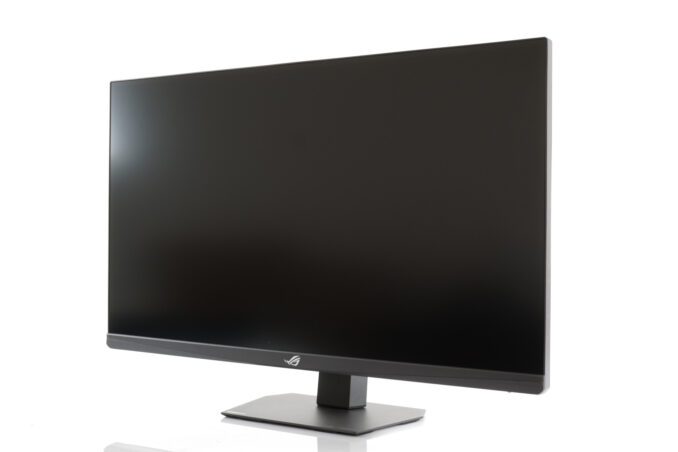
Mit dem ROG Strix XG27UCGR hat ASUS einen Gaming-Monitor im Angebot, der dank Dualmodus sowohl 4K-Auflösung mit 162 HZ als auch FullHD mit rasanten 485 Hz bietet.
Technische Daten
| Display-Größe | 27 Zoll |
| Auflösung | FHD / 1920 x 1080 Pixel 4K / 3840 x 2160 |
| max. Bildwiederholrate | 162Hz@4K 485Hz@FHD |
| Panel-Typ | Fast-IPS |
| Bildschirmoberfläche | matt |
| Bildformat | 16:9 |
| Helligkeit | 400 cd/m² |
| Kontrastverhältnis | 1300:1 |
| Farbraum | 95 % DCI-P3 130 % sRGB |
| Betrachtungswinkel | H: 178° / V: 178° |
| Krümmung | – |
| Reaktionszeit | 1ms GTG |
| Anschlüsse | 1x DP 1.4 1x HDMI 2.1 1x USB Typ-C DP Alt (15W) |
| Audio | 1x Audio out |
| Abmessung (mit Standfuß) | 614 x 503 x 188 mm |
| Ergonomie | Neigung: -5 ° / 20 ° Schwenken: 40° Drehen: 90° |
| Höhenverstellung | ja (110 mm) |
| VESA-Aufhängung | 100 x 100 mm |
| Gewicht | 4,7 kg (Bildschirm) 6,8 kg (inkl. Standfuß) |
| Besonderheiten | -VESA DisplayHDR 400 -GamePlus -Game Visual -ELMB Sync -DisplayWidget Center -Shadow Boost -Smart Pixel -G-SYNC kompatibel -RGB-Beleuchtung (AURA SYNC) |
| Preis | Amazon.de: € 288,21* |
Angebote
ASUS ROG Strix XG27UCGR im Detail
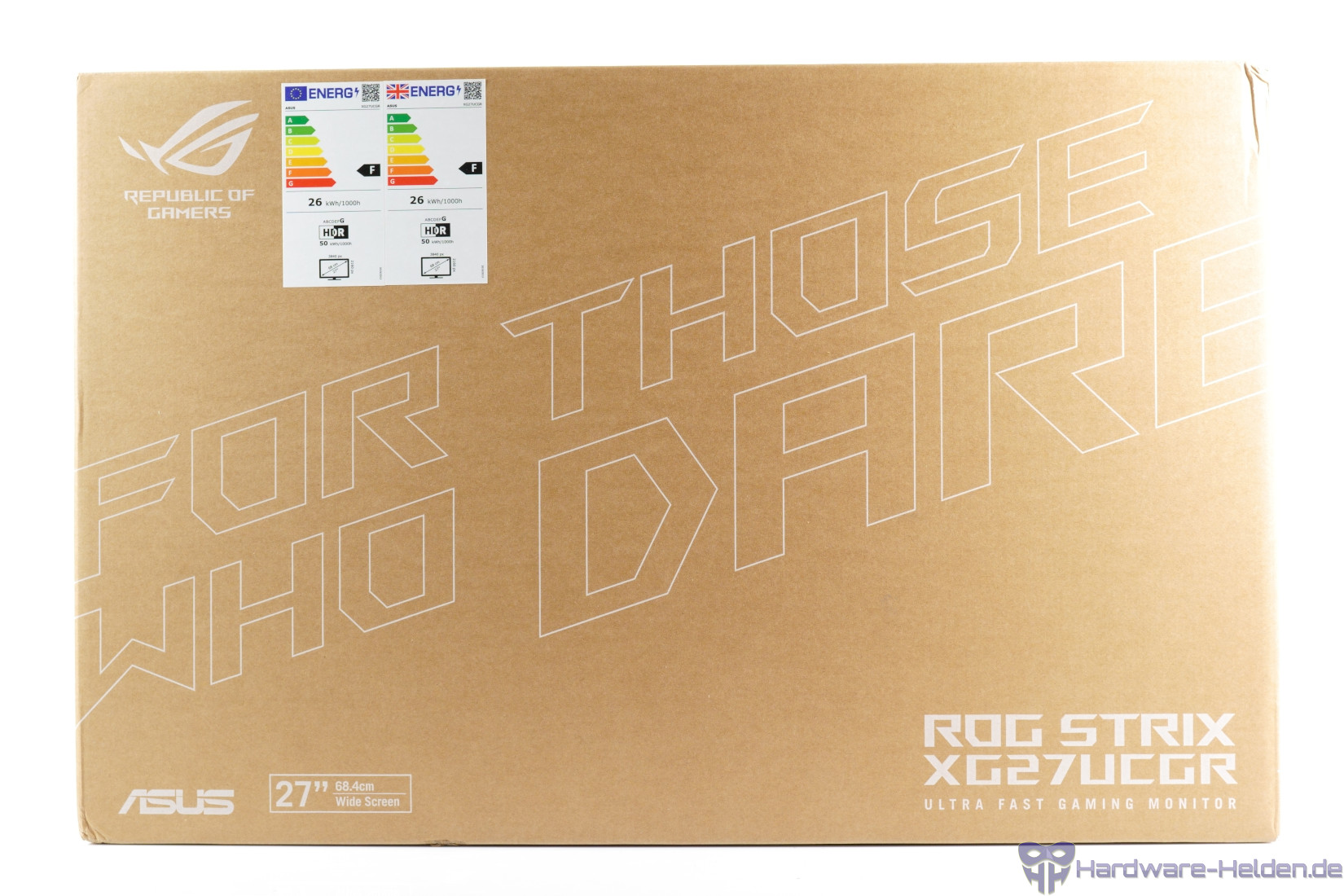
Bevor wir den Monitor aufbauen und in Betrieb nehmen können, müssen wir ihn auspacken. Ganz typisch ist der Bildschirm in Styropor verpackt und an der Außenseite der Hülle befindet sich das Zubehör.
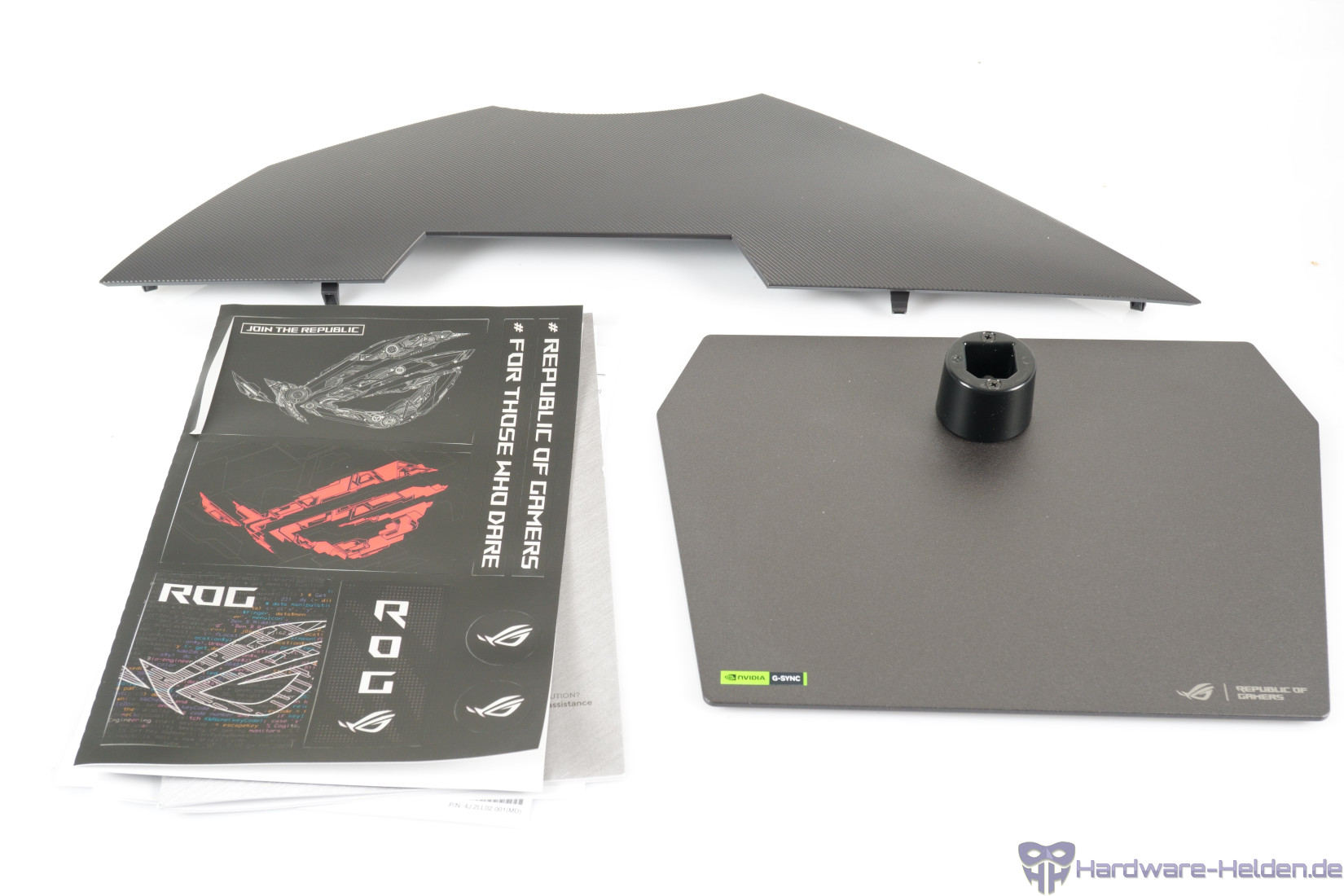
Zum Lieferumfang gehört das übliche allerlei Zettelwerks samt ein paar schicken ROG-Aufklebern. Für den Bildschirm gibt es den Standfuß und eine Abdeckung für seine Rückseite.
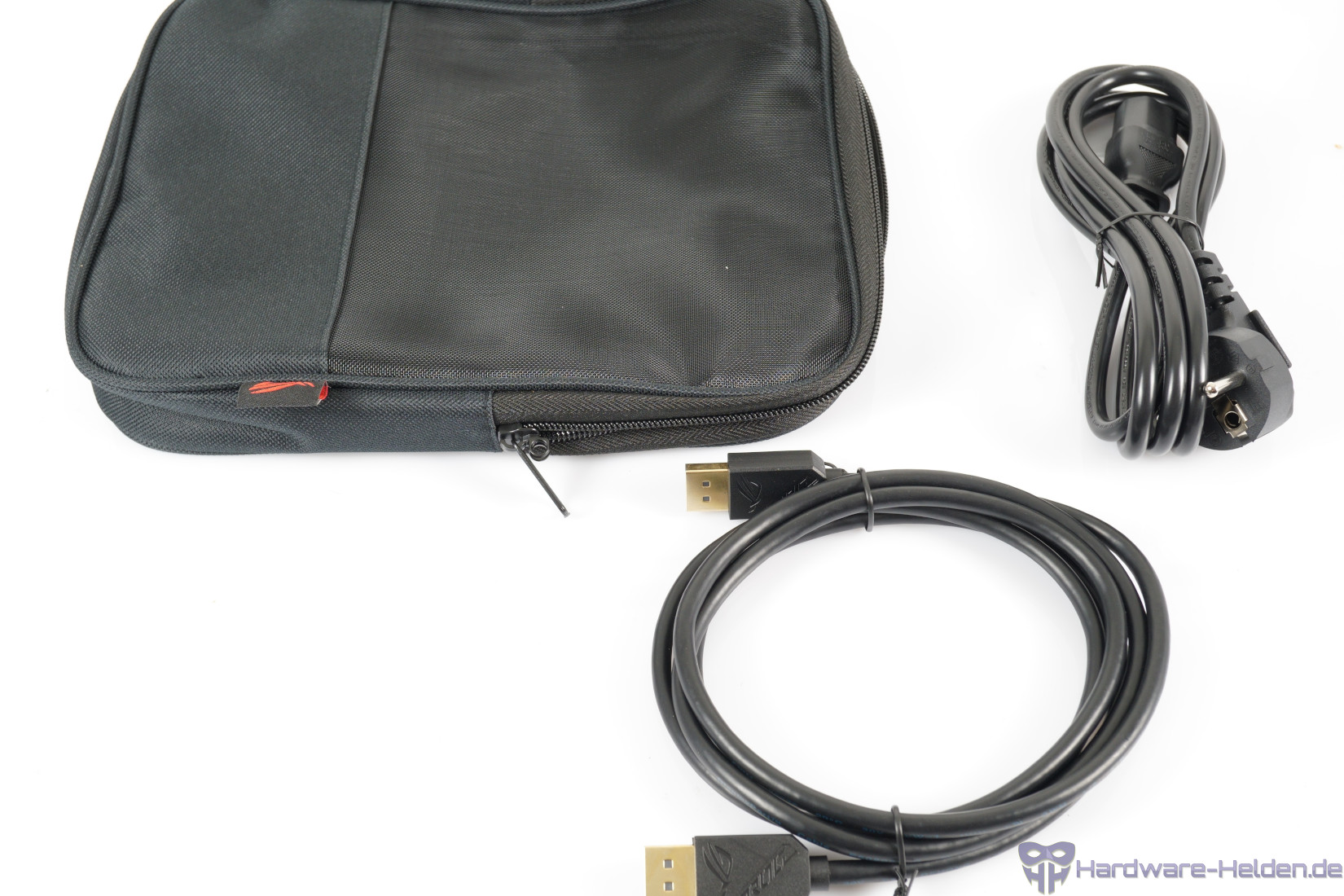
Außerdem natürlich das Stromkabel (Kaltgerätekabel) und ein Displayportkabel. Eine nette Zugabe ist die kleine Tasche, in der man die Kabel, oder anderes, verstauen kann.
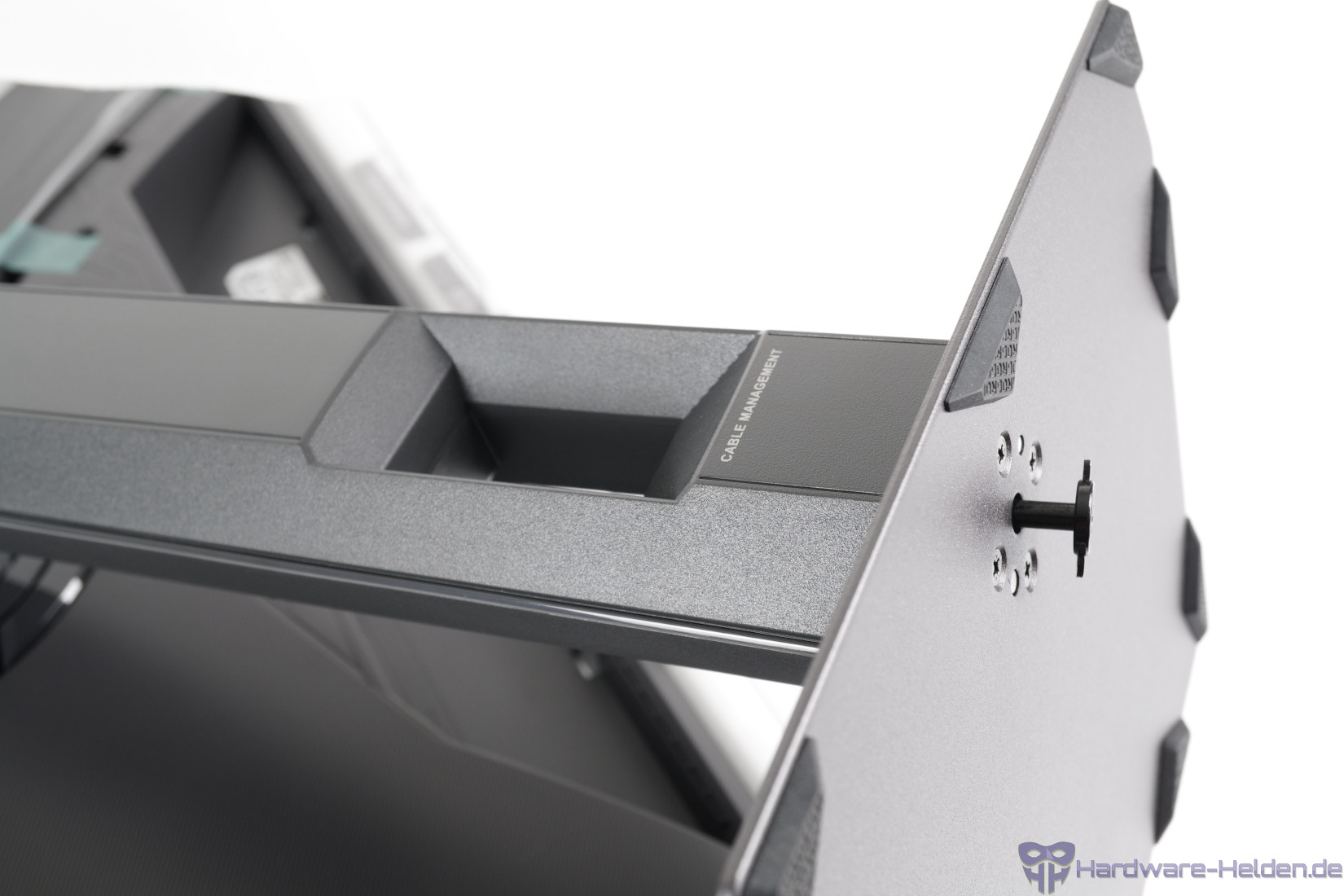
Der Zusammenbau ist selbsterklärend und extrem simpel. Man muss die Standfläche nur ansetzen und mit der integrierten Schraube befestigen. Das geht auch ohne Werkzeug. Schon ist der Monitor einsatzbereit. Im Prinzip ein Auspacken und Loslegen.
Design und Ausstattung
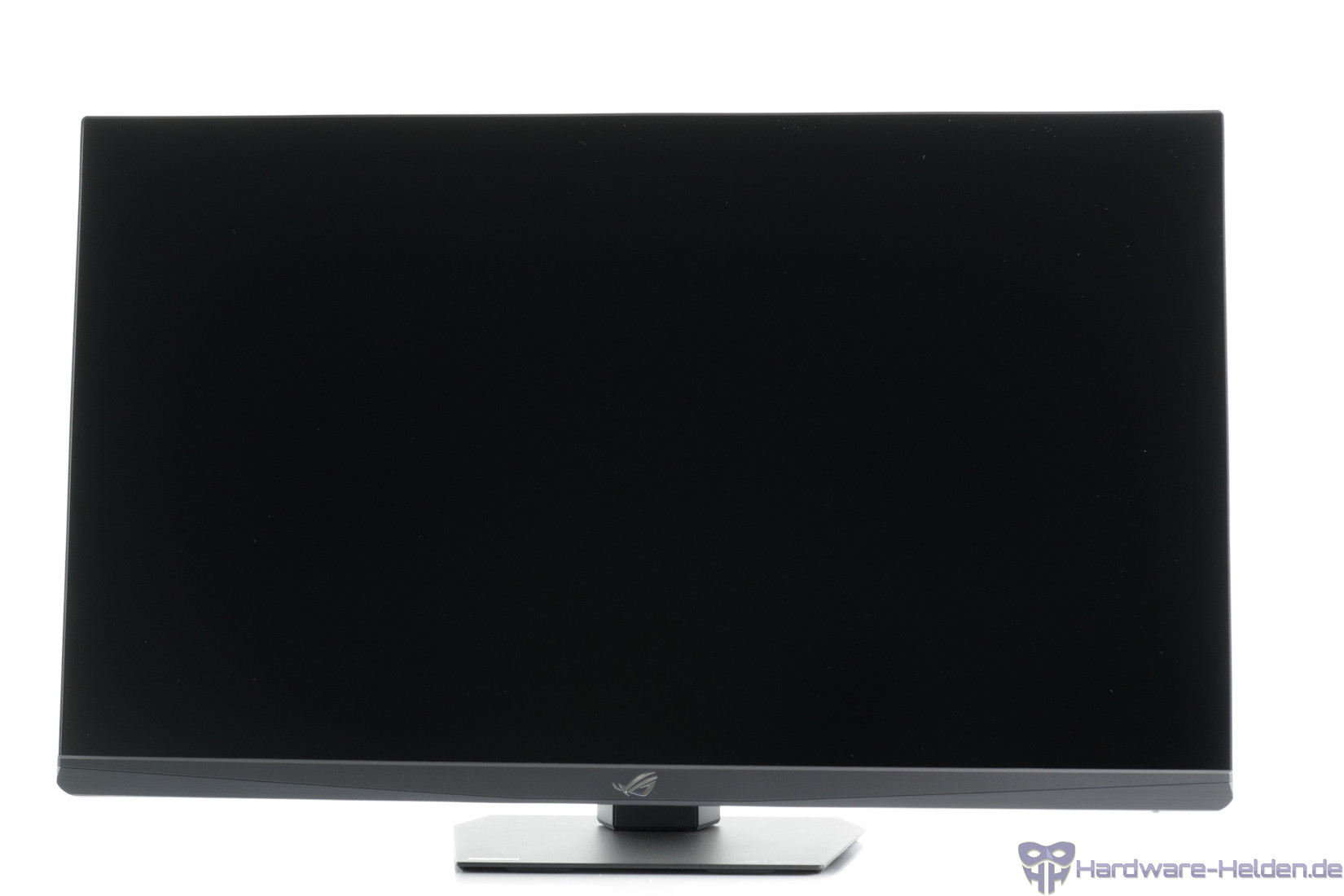
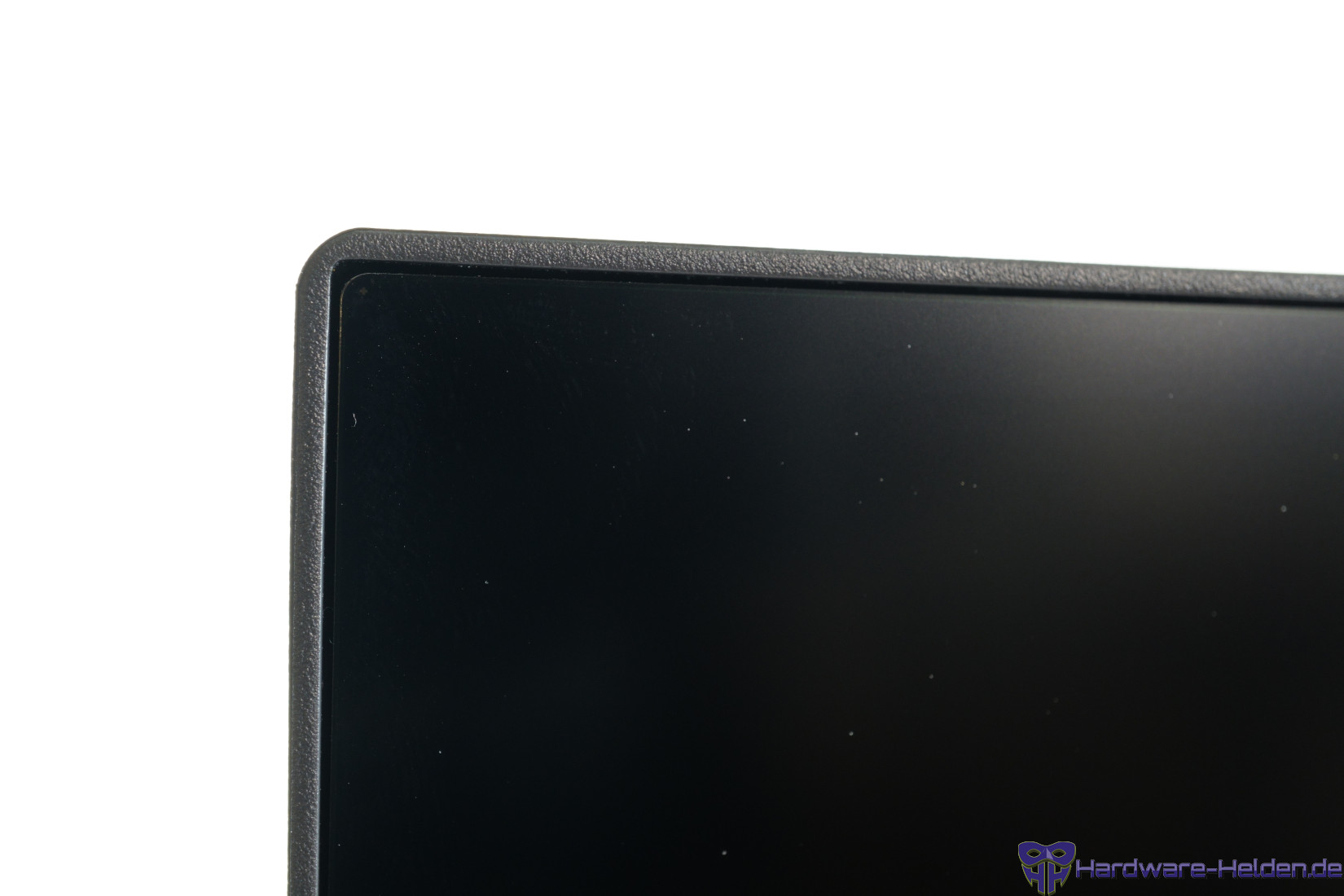
Die Gestaltung des Monitors und auch des Standfußes ist, vor allem wenn man bedenkt, dass man ein Gaming-Produkt einer Gaming-Marke vor sich hat, erfreulich schlicht, zumindest die Vorderseite. Den Bildschirm umfasst ein schmaler Kunststoffrahmen von wenigen Millimeter. Angeschaltet kommt etwas Rahmen hinzu, das Bild geht also wie üblich nicht ganz bis zum Rand. Die Verarbeitung ist soweit ordentlich, im mittleren Bereich wölbt sicher der unteren Rahmen bei unseren Exemplar etwas vom Panel weg.
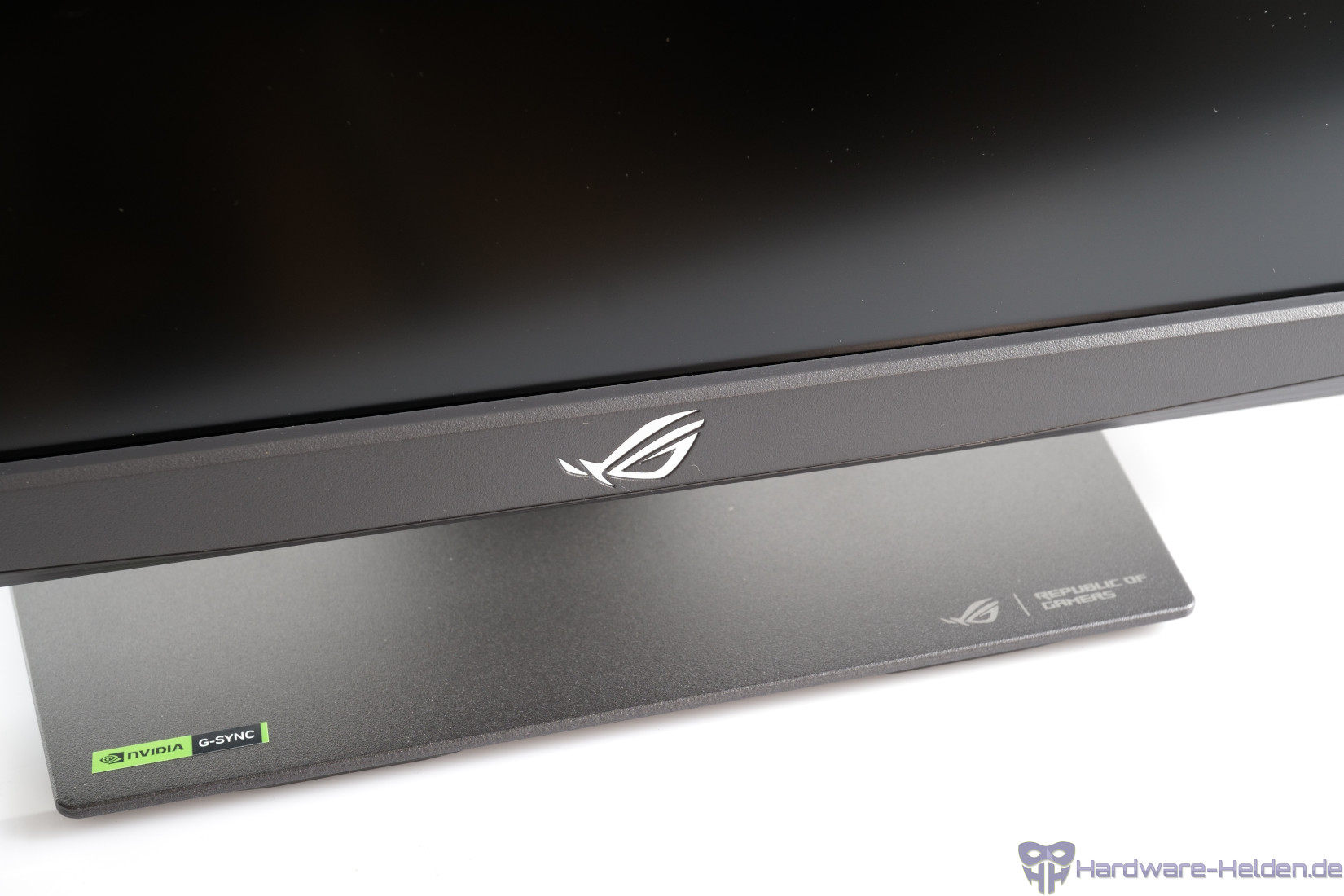
Auch der untere breitere Rahmen ist schlicht und wird lediglich von einem kleinen ROG-Logo geziert. Rechts gibt’s eine kleine Status-LED. Der Standfuß ist als geradliniges Sechseck zwar markant, aber nicht verspielt gestaltet. So fügt sich der Bildschirm auch gut in Umgebungen ein, die nicht „Gaming“ schreien.
Die Rückseite wird diagonal in eine schlichte und eine strukturierte Seite geteilt, was insgesamt recht unruhig und deutlich verspielter wirkt.
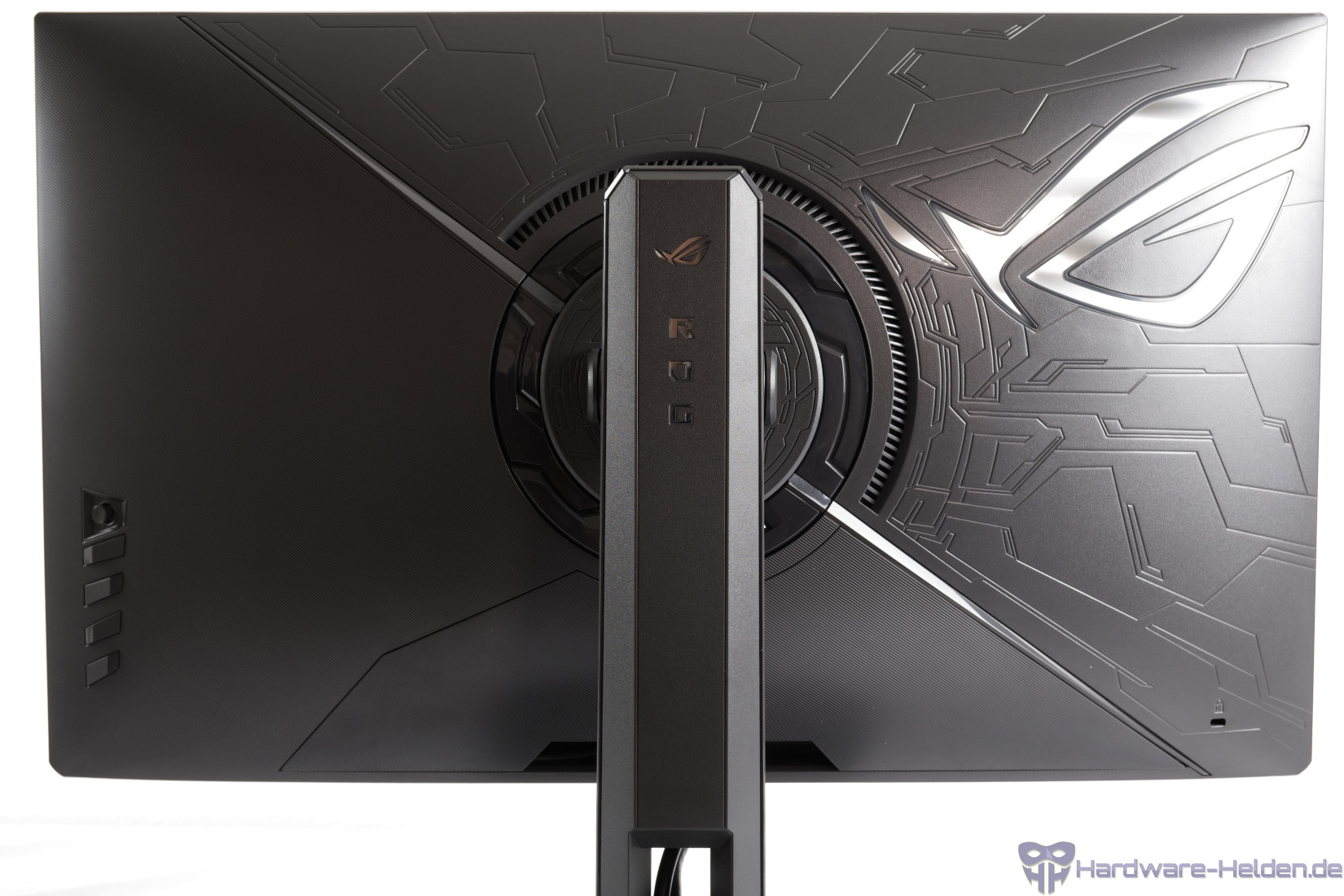
Man sieht ROG-Logos, eines groß und markant.
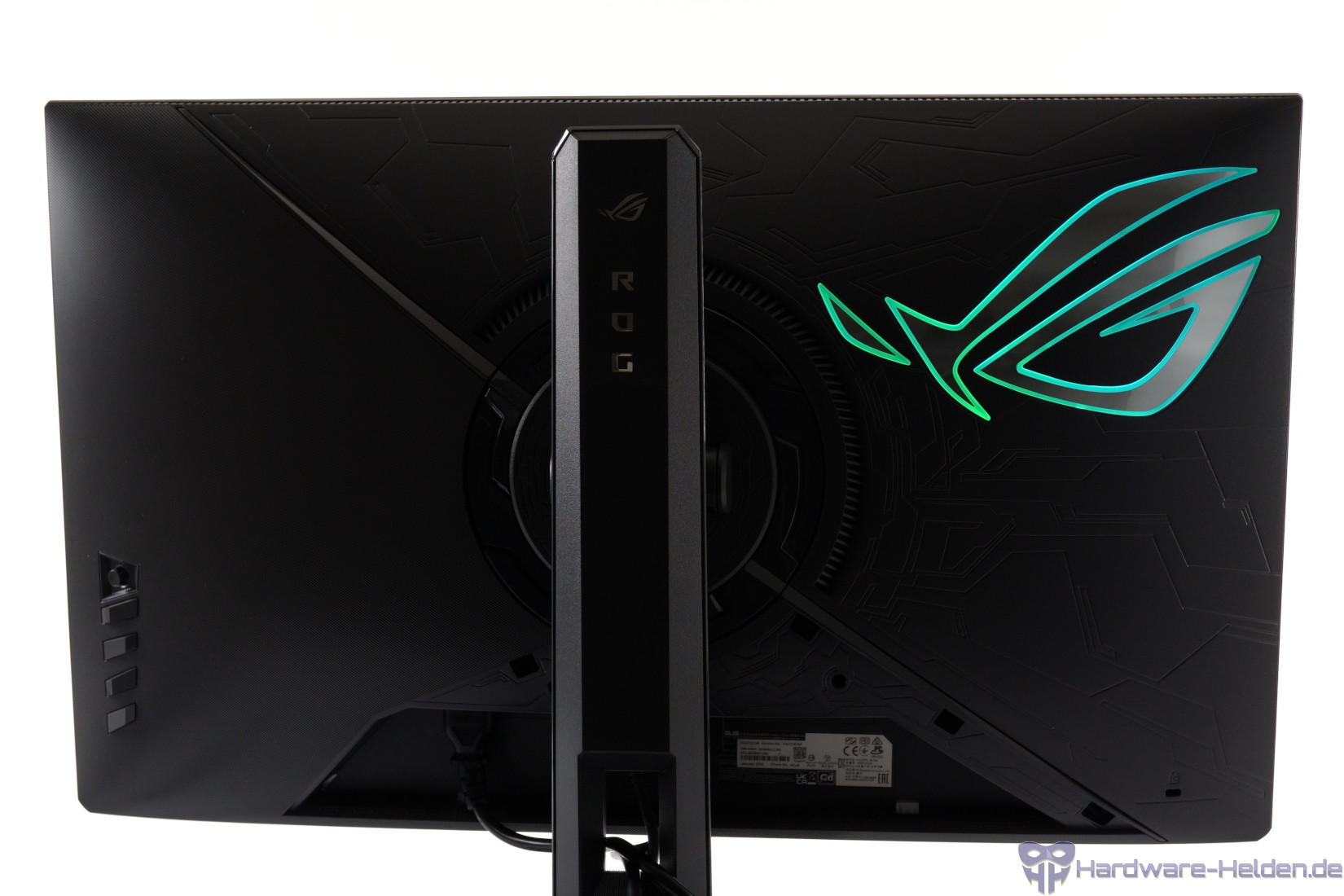
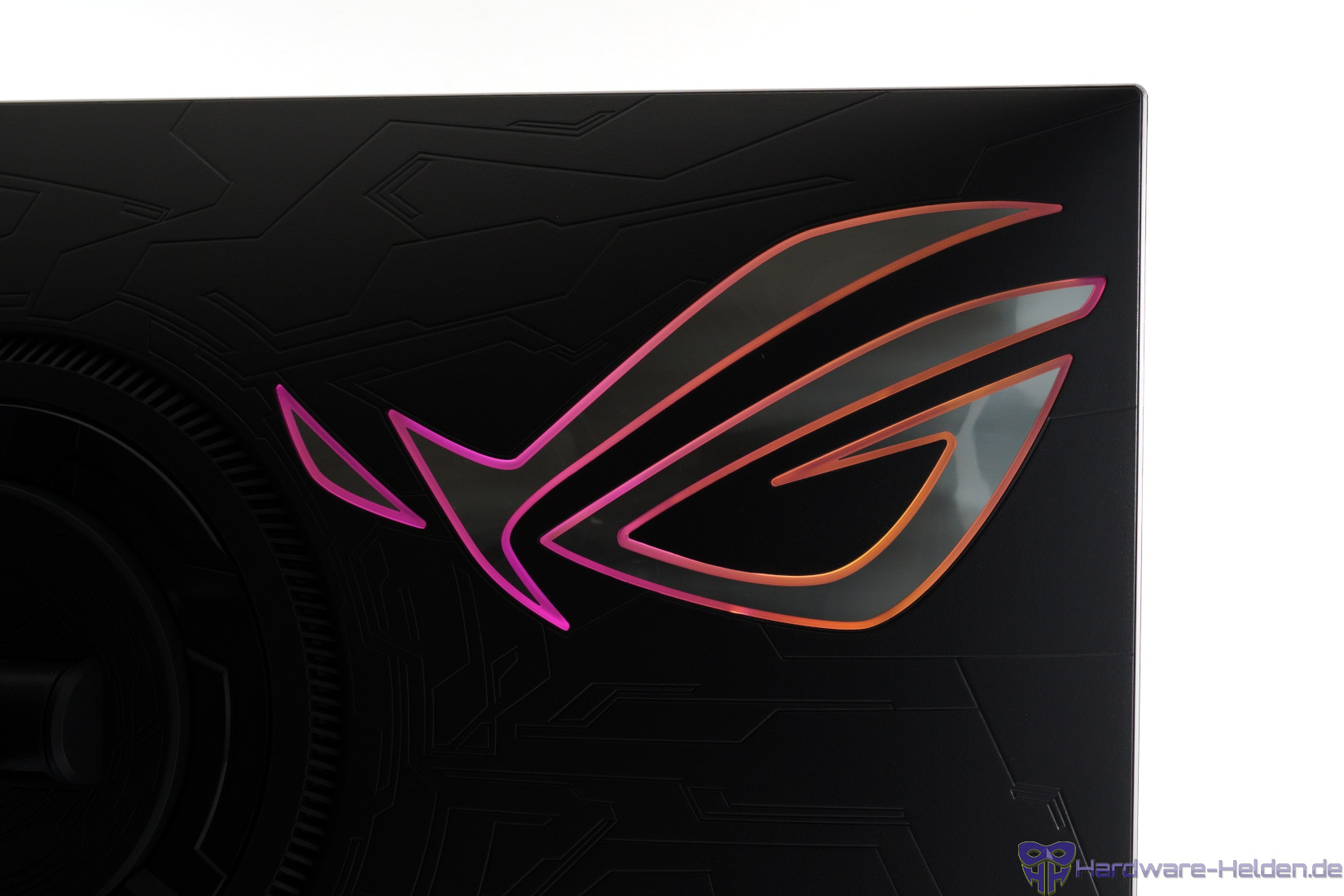
Dieses hat zudem eine RGB-Beleuchtung integriert, die man aber auch ausschalten kann.
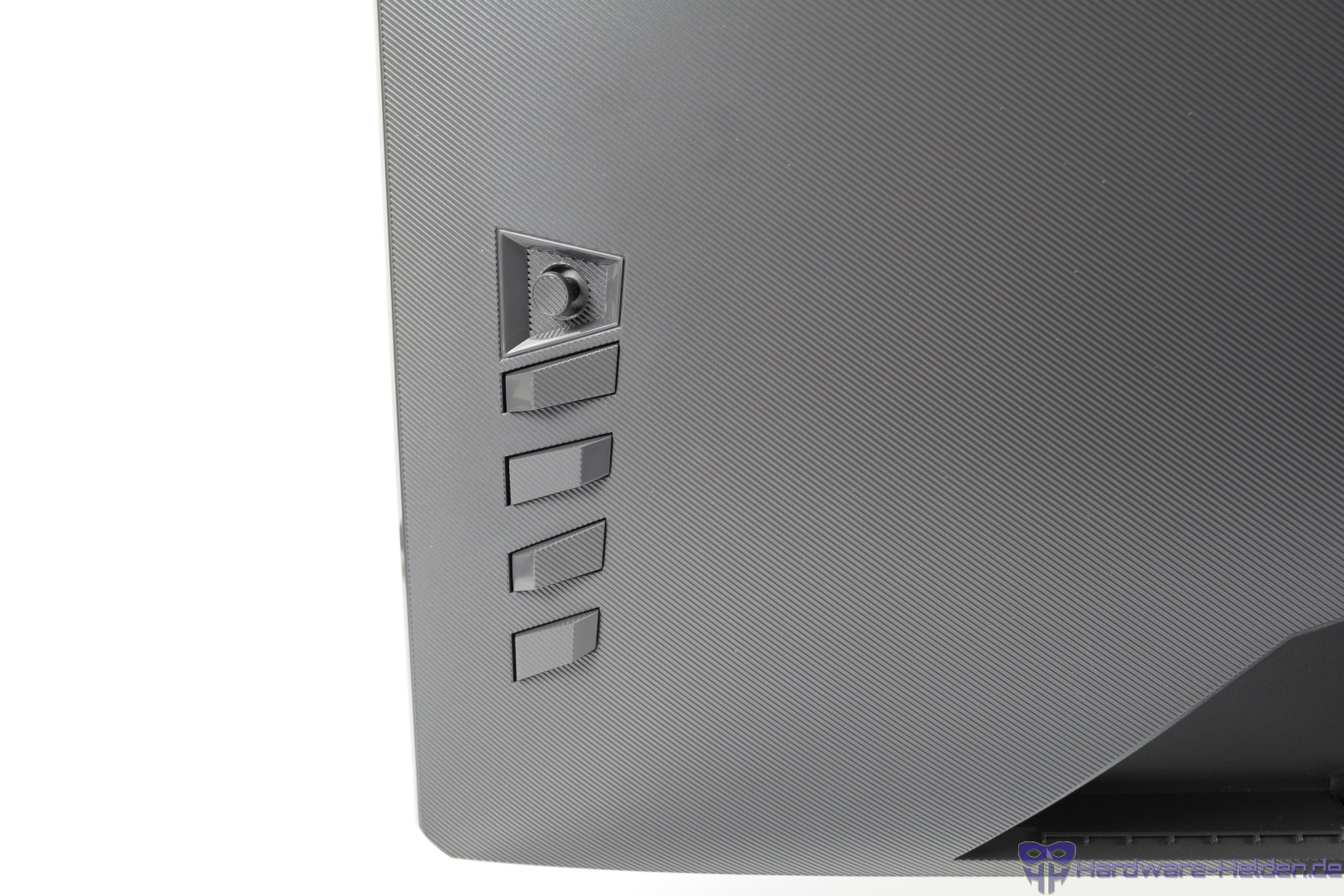
Links (also von vorn betrachtet dann rechts) findet man Bedienmöglichkeiten in Form von Buttons und einem Joystick
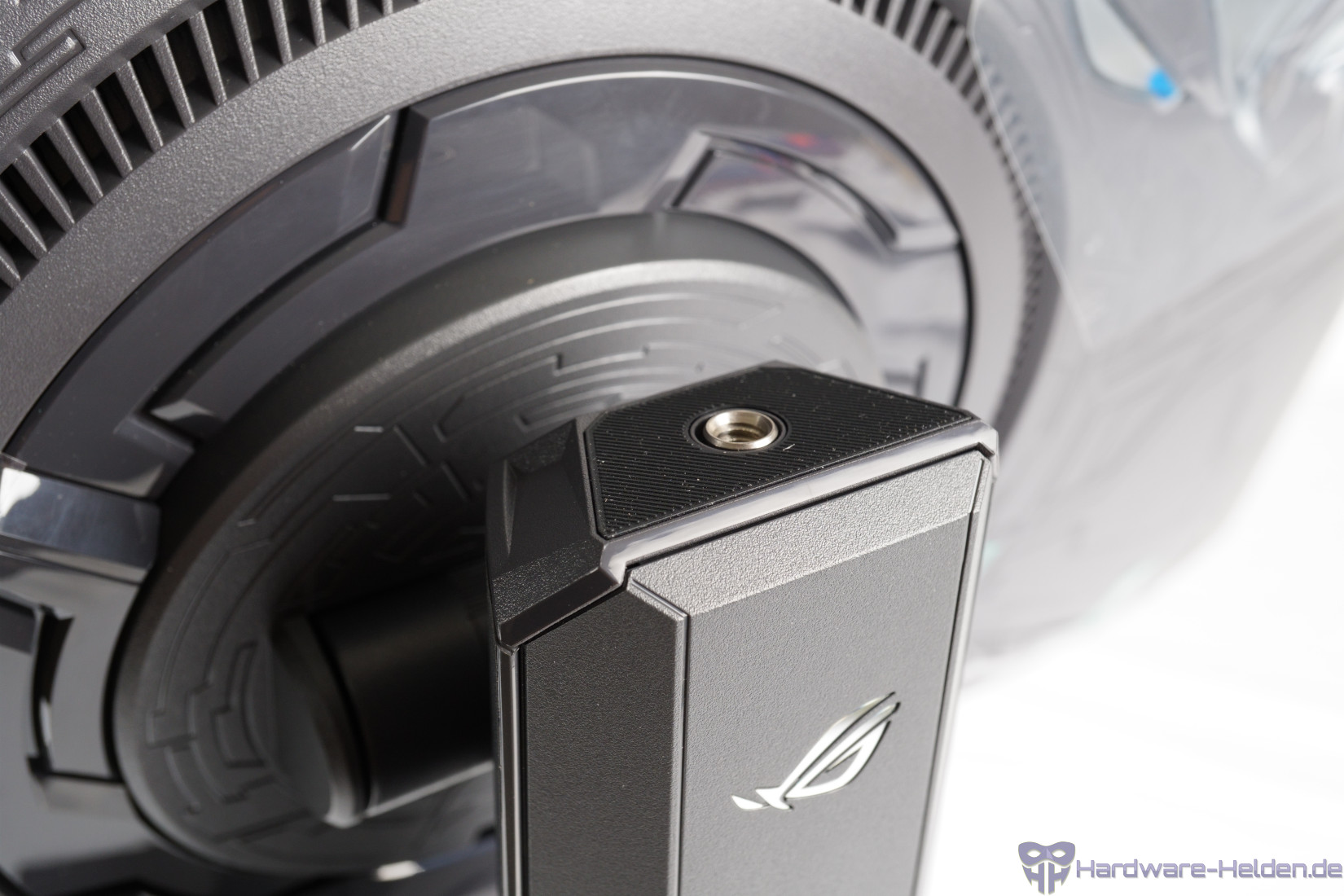
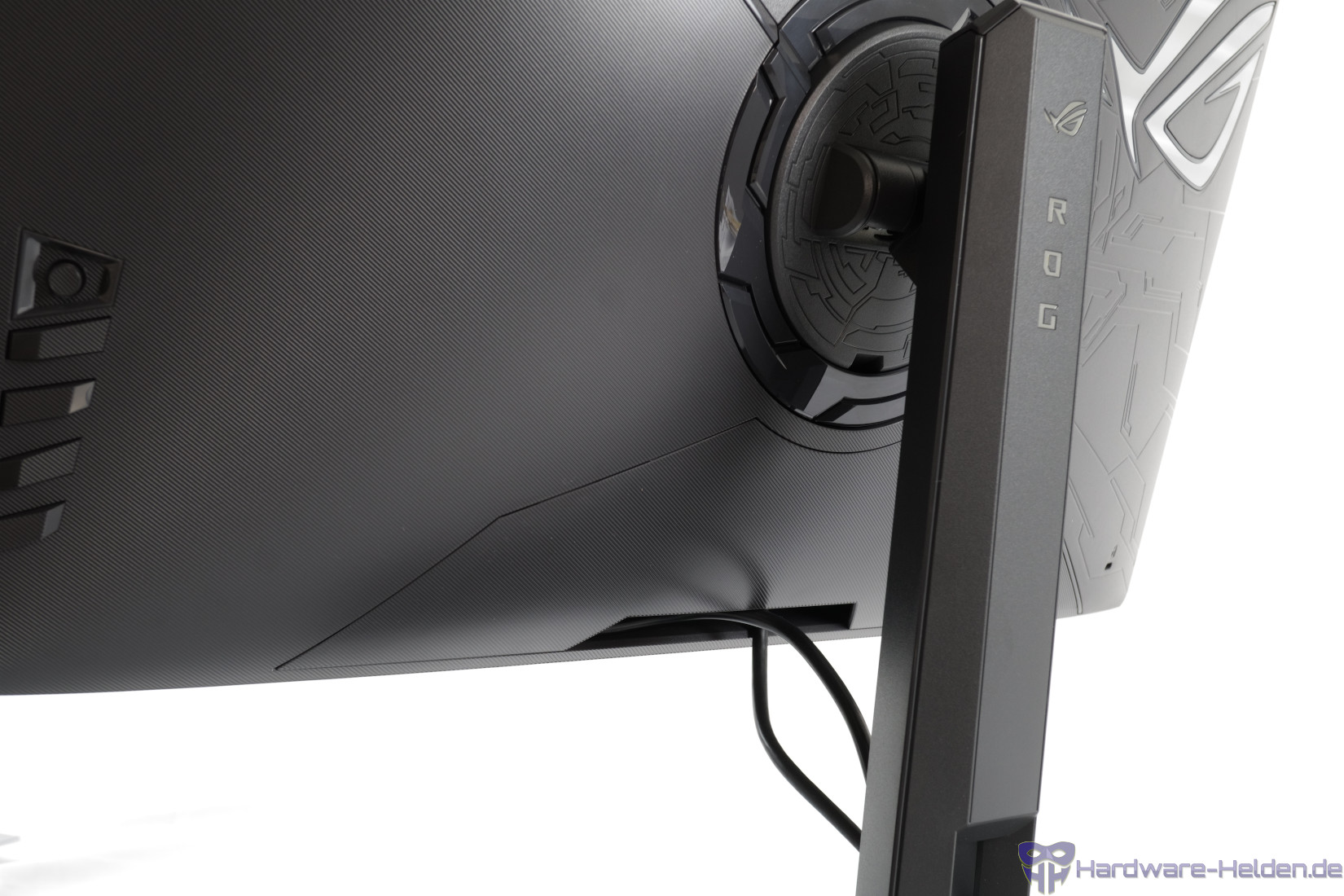
Oben auf dem Standfuß ist ein 1/4-Zoll-Gewinde integriert, auf dem Kameras oder anderes Streaming-Equipment befestigt werden kann.
Ergonomie
Über den Standfuß bringt der Bildschirm einige Ergonomie-Funktionen mit und lässt sich neigen, drehen, schwenken und auch eine Höhenverstellung ist integriert. Die Höhenverstellung umfasst ca. 11cm, die niedrigste Einstellung liegt bei etwas unter 3 cm über der Tischkante (untere Rand).
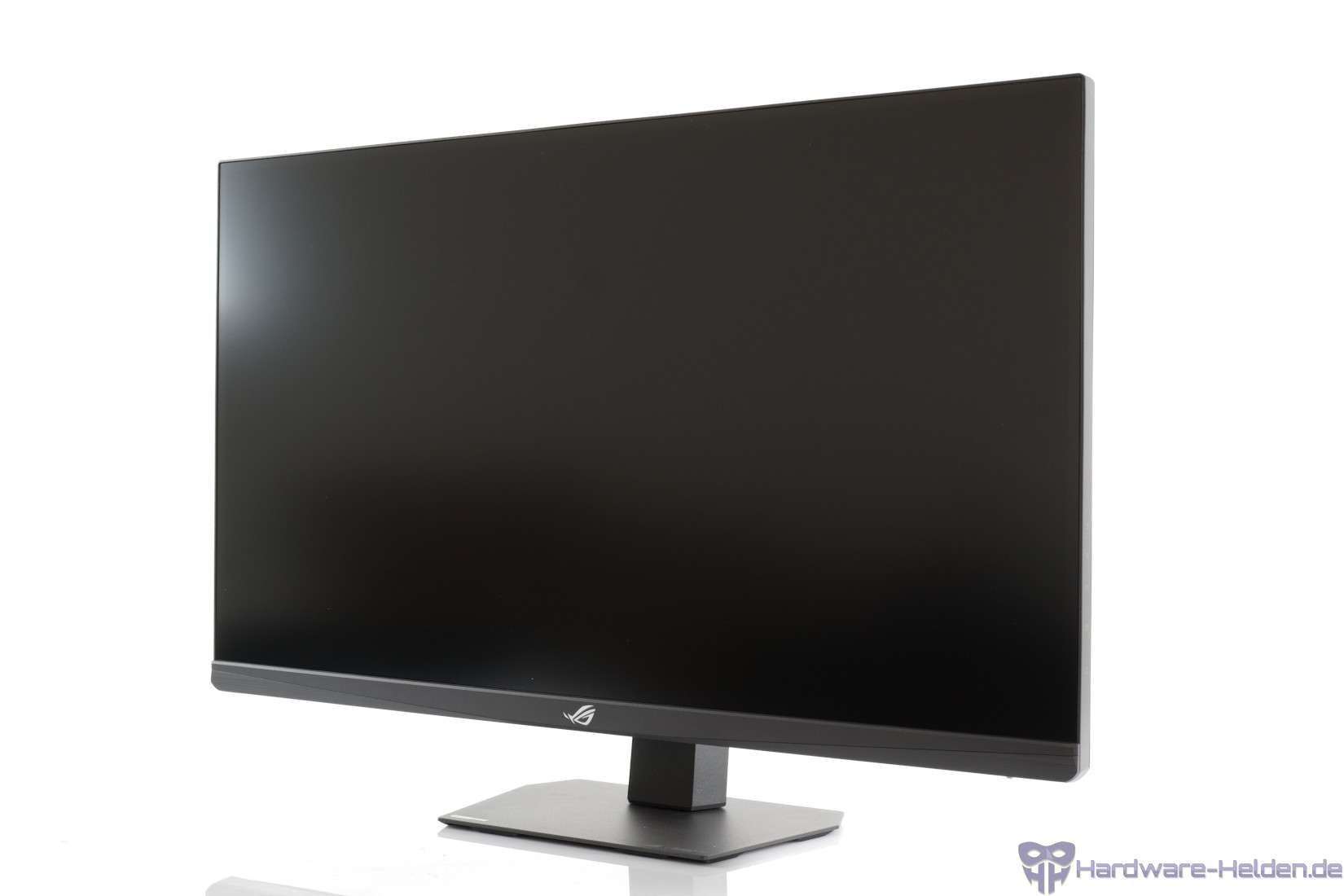
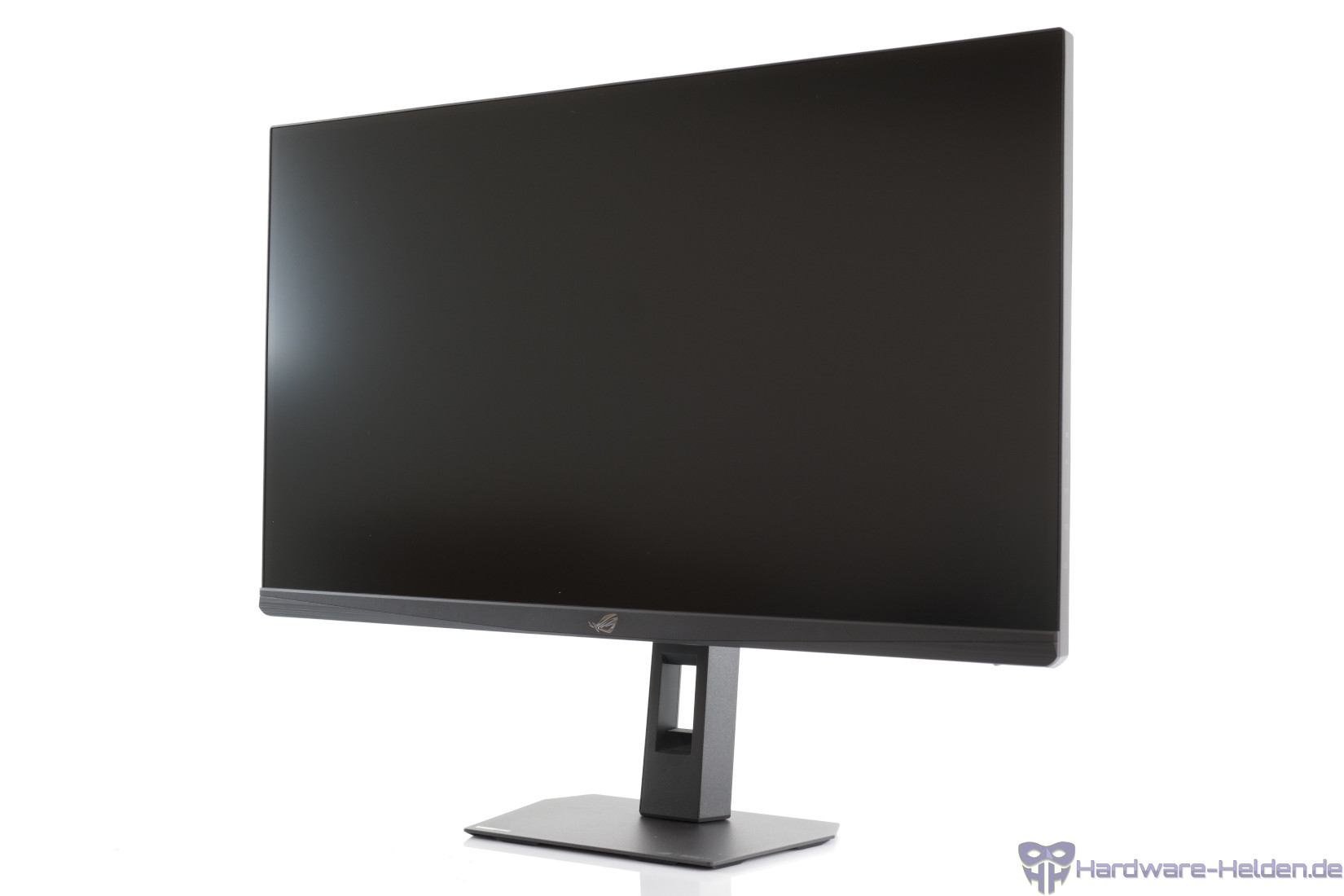
Dazu lässt sich der Bildschirm -5 bis 20 Grad neigen, um je 40 Grad schwenken und um je 90 Grad drehen und somit in eine vertikale Ausrichtung bringen. Dabei muss man darauf achten, dass man den Bildschirm vorher neigt, sonst kollidiert die Ecke mit der Tischkante.
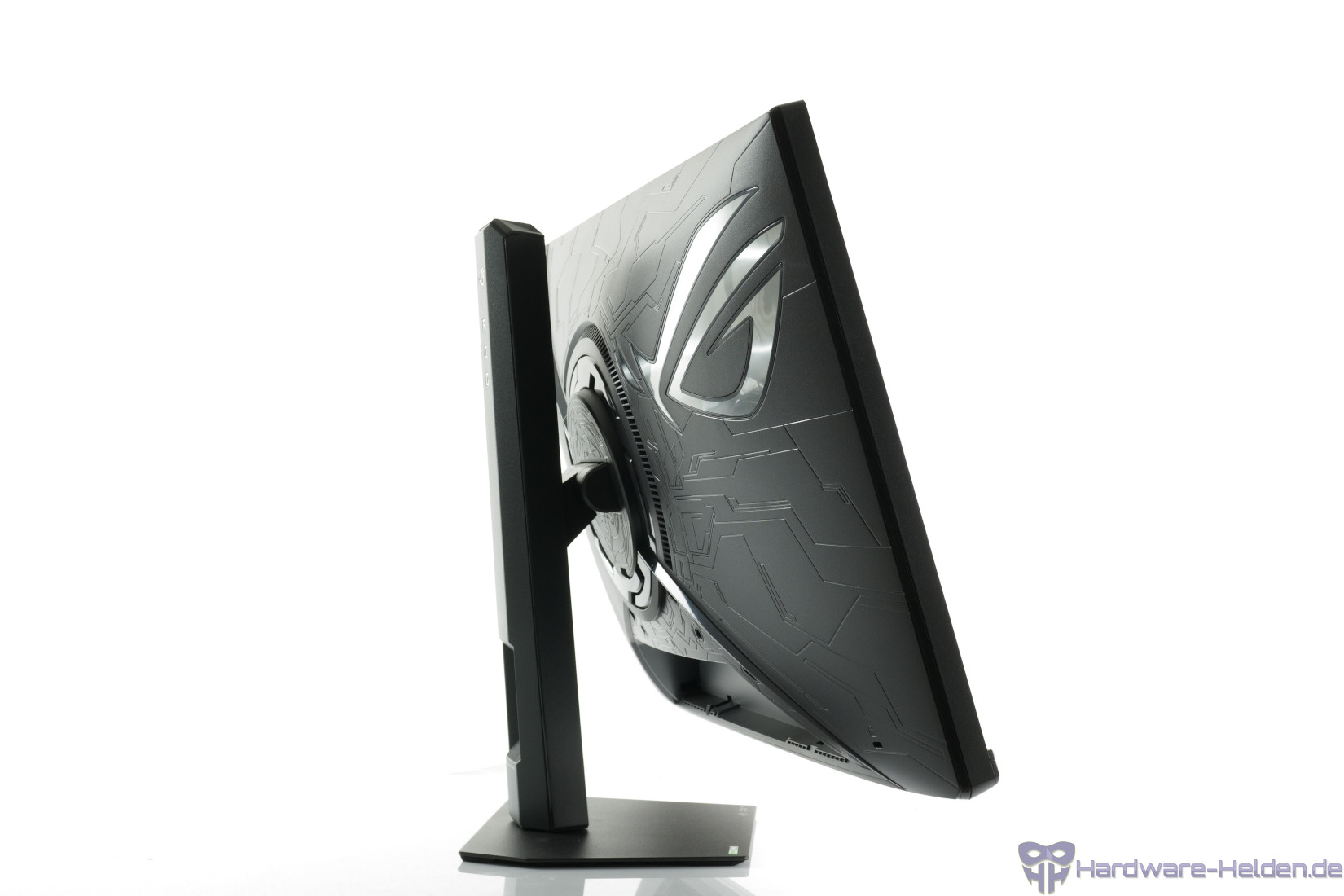
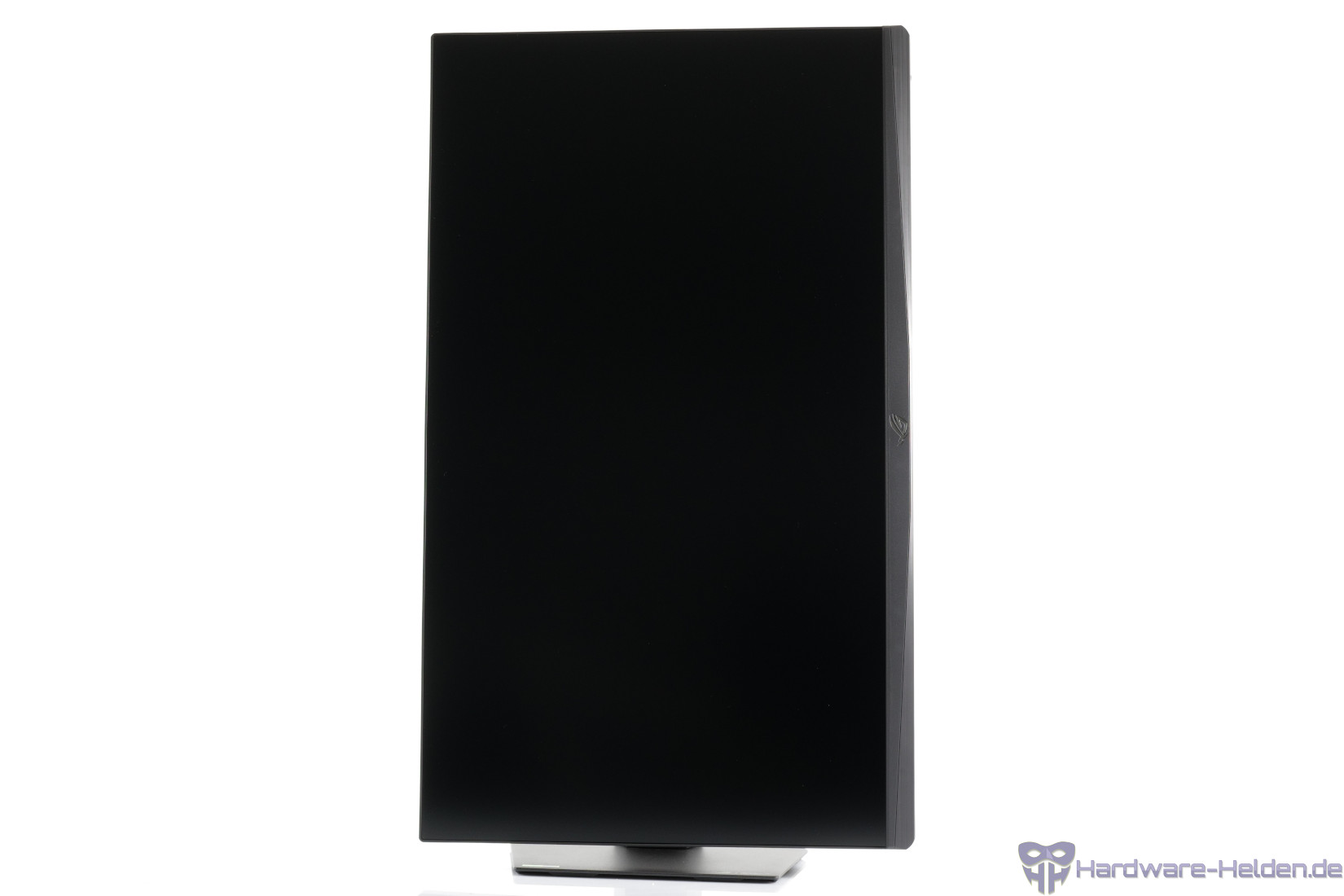
Die ergonomischen Funktionen sollten somit gutes Arbeiten ermöglichen und sich an jede Umgebung/Nutzer gut anpassen lassen. Die Bewegungen fallen geschmeidig aus. Alternativ kann der Bildschirm auch mit Monitorarmen/Halterungen mit Vesa 100 x 100 mm genutzt werden.
Anschlüsse und Bedienung
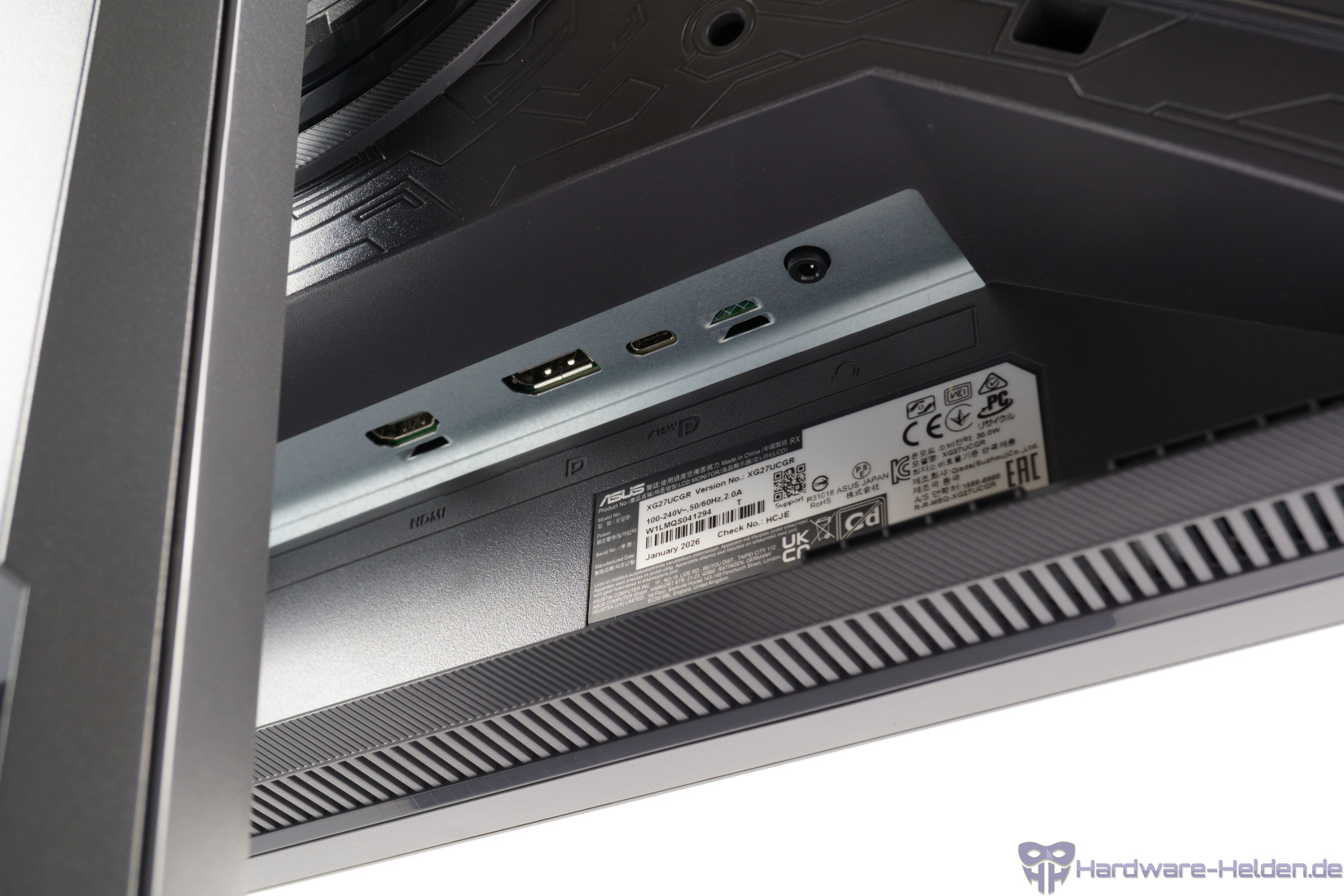
Das Anschlussfeld hinten ist schnell überflogen: Auf der einen Seite findet man den Stromanschluss, der Monitor hat also ein integriertes Netzteil. Auf der anderen findet man HDMI 2.1 und DisplayPort 1.4 sowie einen USB-C-Anschluss mit DP Alt Mode. Der USB-C-Anschluss stellt nur bis zu 15W Ladeleistung bereit und eignet sich damit nicht fürs Laden eines Notebooks. Weitere USB-Ports gibt es nicht, lediglich einen Audio-Anschluss findet man noch.
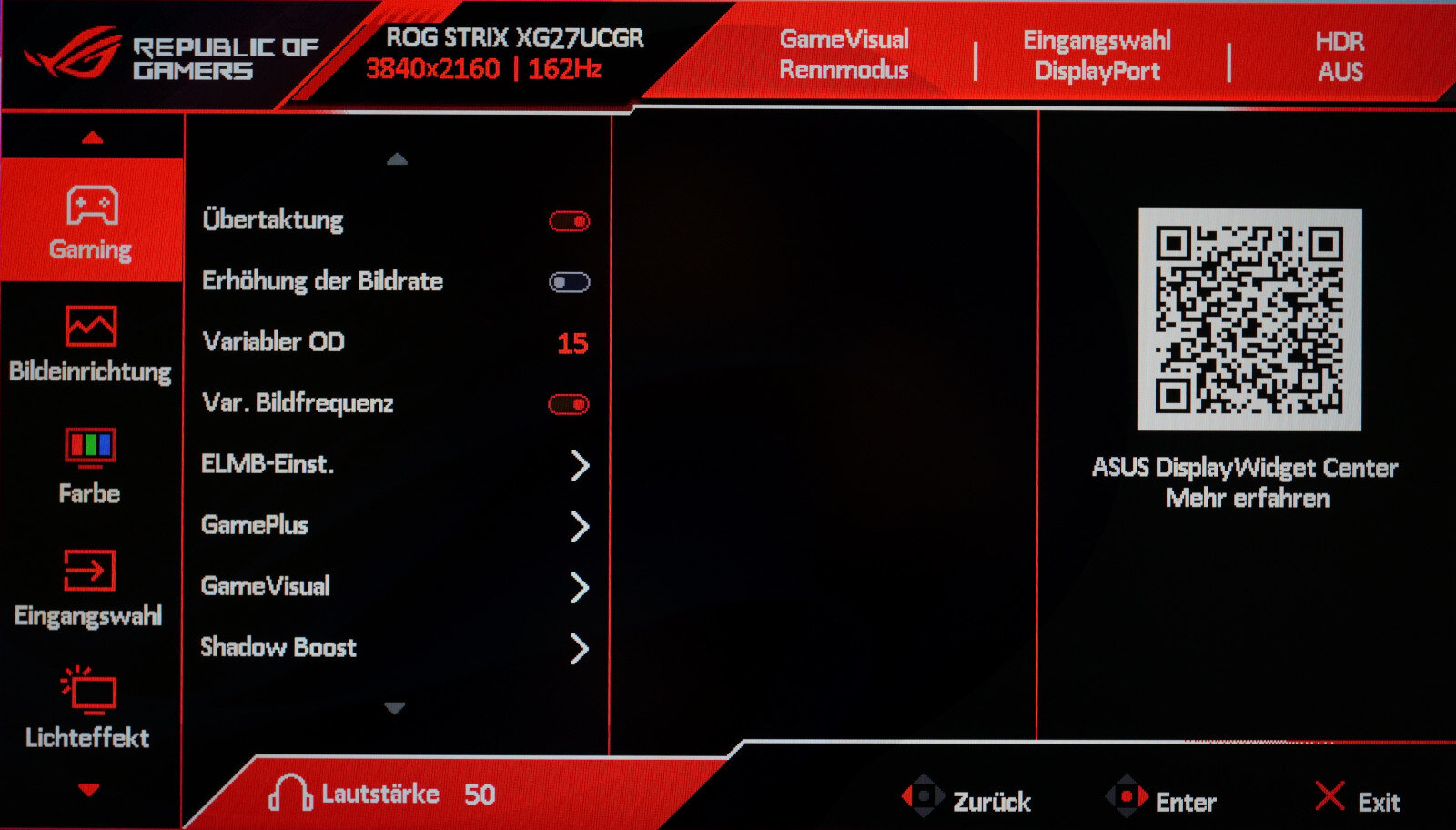
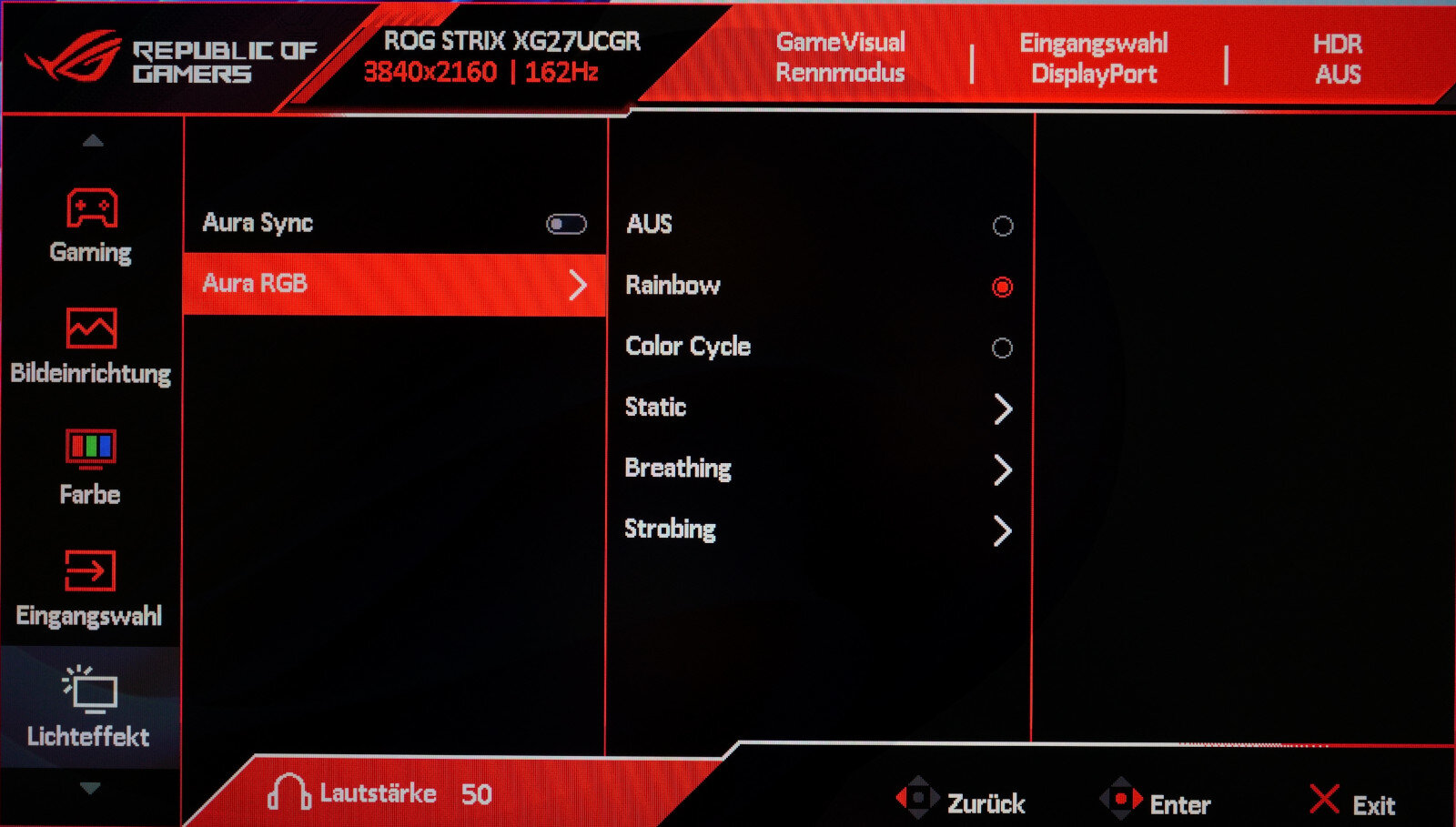
Das OSD bietet einige Funktionen und ist sehr umfangreich. Die Strukturierung ermöglicht es aber sich schnell zurecht zu finden und auch die Bedienung mit dem Joystick geht intuitiv von der Hand.
Noch einfacher ist es mit dem DisplayWidget, über das man mittels Maus navigieren kann. Nach dem Anschluss des Bildschirms poppt sogar direkt eine Nachricht mit entsprechender Downloadmöglichkeit auf.

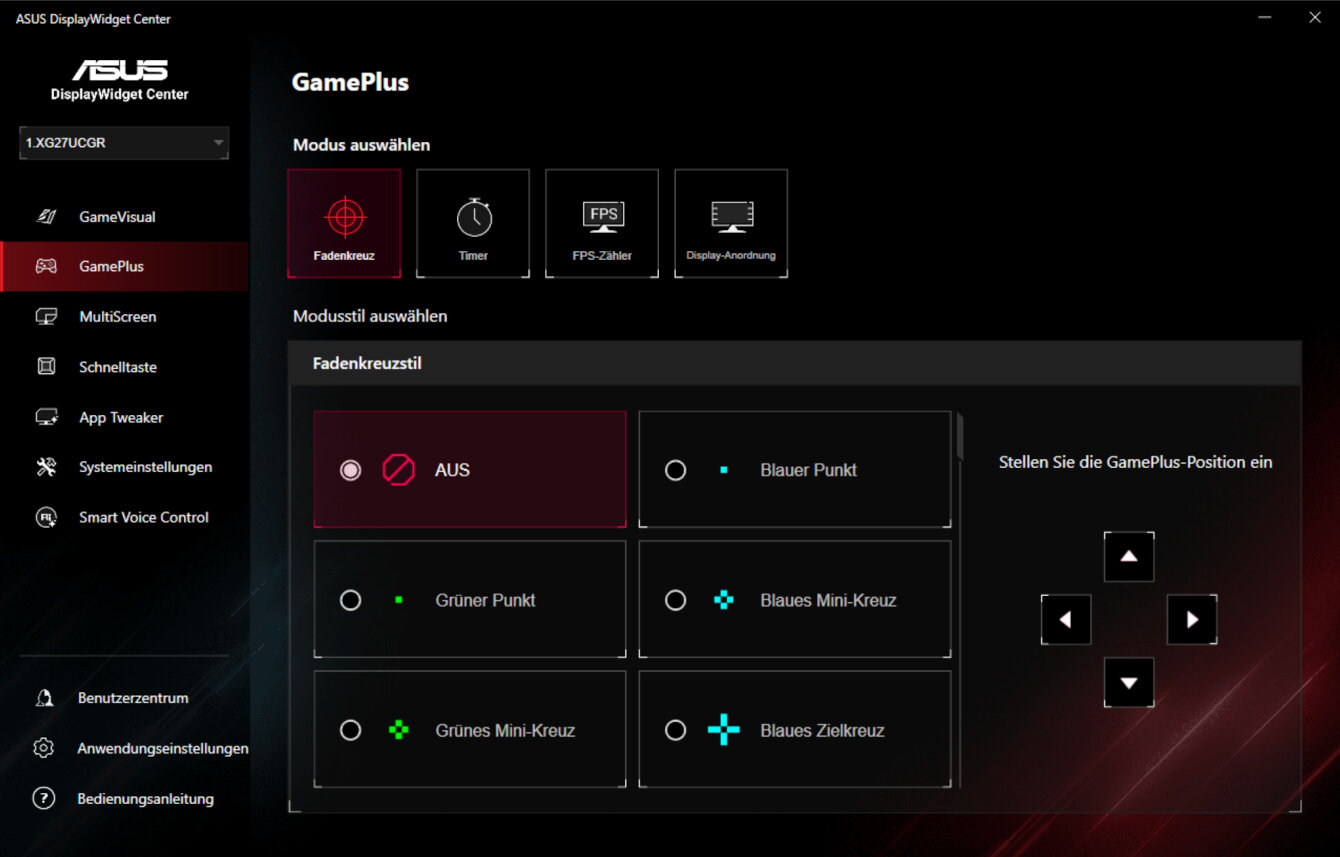
Irritierend ist im ersten Moment, dass viele Optionen ab Werk ausgegraut sind. Das liegt am Energiesparmodus der standardmäßig aktiviert ist. Erst wenn man ihn ausschaltet, stehen sämtliche Optionen zur Verfügung. Trotz guter Übersicht dauert es etwas bis man sämtliche Funktionen ergründet hat. Es gibt auch einige Gaming-Funktionen (GamePlus) wie Fadenkreuze, Timer usw. Hier hilft ausprobieren oder ein Blick ins Handbuch.
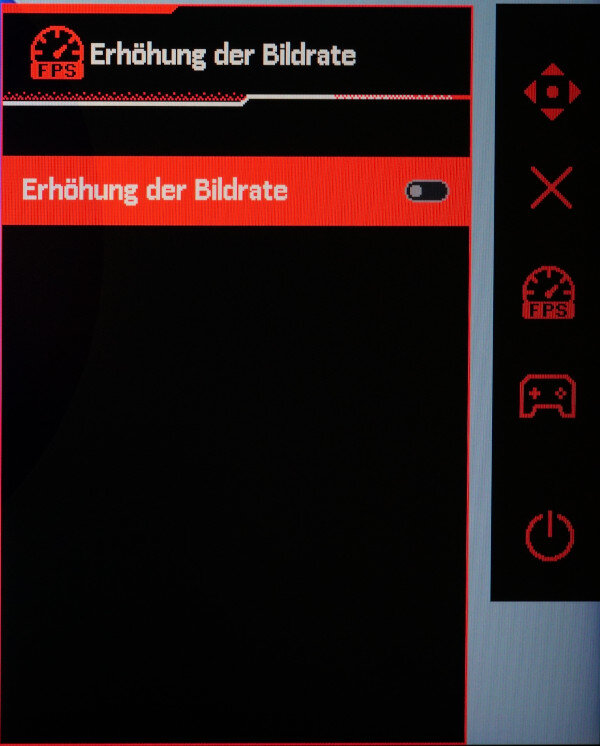
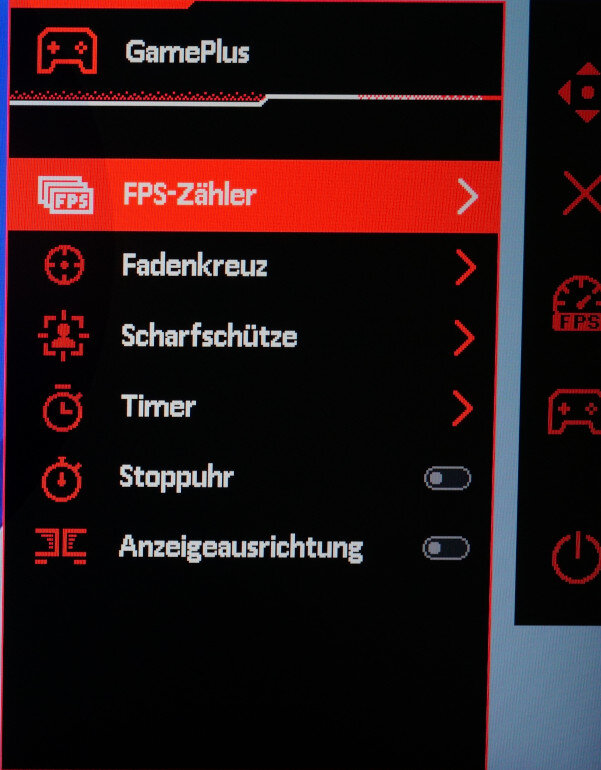
Neben diesen Sonderfunktionen gibt es natürlich auch grundlegende Optionen das Bild (Helligkeit, Kontrast, Farbe usw.) einzustellen, es gibt außerdem viele Presets. Man kann hier auch zwischen den beiden Modi umschalten, das geht allerdings auch direkt über eine Taste.
Praxiseindruck
Mit dem XG27UCGR hat man quasi zwei 27 Zoll-Bildschirme in einem, da man dank „Dual Mode“ zwischen dem Betrieb mit knackig scharfen 4k (3840 x 2160 Pixel) und flotten 162 Hz oder gröberen FHD (1920 x 1080 Pixel) bei rasanten 485 Hz umschalten kann. Sowohl die 162 Hz als auch die 485 Hz sind aber nur verfügbar, wenn man die Option „Übertaktung“ aktiviert, die laut Hinweis zu Flackern führen kann. Aufgefallen ist uns dahingehend in der Testzeit nichts. Ohne die Option sind es ein paar Hz weniger (160/480 Hz). Es gibt eine Schnelltaste für das Umschalten zwischen 4K und FHD, die man allerdings per Joystick nochmal bestätigen muss, dann wird das Bild kurz schwarz und der Modus schaltet um.
Der Unterschied bei der Auflösung ist auch bei „nur“ 27 Zoll klar zu erkennen. Während das Bild bei 4K messerscharf ist und bei der Größe eine Skalierung erfordert, fällt es im FullHD-Betrieb sichtbar gröber aus und bringt auch eine Unschärfe mit. Das recht verwaschene Bild kann über die Funktion „Smart Pixel“ in drei Stufen verbessert werden. Besonders Stufe 2 und Stufe 3 machen das Bild mitunter wieder deutlich schärfer und knackiger. Das macht sich durch klarere Details auf Oberflächen und schärfere Kanten von Schriften bemerkbar. Stufe 3 wirkt teils aber zu grob im Kontrast.
Gerade wenn man inzwischen höhere Pixeldichten gewohnt ist, fällt das pixligere Bild natürlich deutlich auf. Wir haben selbst schon länger keinen Bildschirm mit FHD mehr gehabt, so dass das inzwischen auch etwas schwer zu beurteilen ist.
Somit ist vor allem für den Windows-Betrieb 4K mit klar schärferer Schrift vorzuziehen, aber auch in Spielen, in denen man nicht die enorme Frequenz/Geschwindigkeit benötigt, ist UHD doch ansprechender durch die deutlich sauberere, feinere Darstellung. Eine starke GPU muss dafür natürlich vorhanden sein.
FullHD geht bei 27“ aber noch in Ordnung und gerade wenn man schnelle Spiele zockt und wirklich jedes Frame mitnehmen will, ist die gröbere und nicht so schöne Darstellung vollkommen ausreichend.
Mit 162 Hz ist der Bildschirm aber auch mit UHD bereits sehr flott unterwegs, ein klarer Vorteil gegenüber der alten 60 Hz Darstellung. Der Unterschied von 162 Hz zu 485 Hz ist da für uns geringer und eher im direkten Vergleich feststellbar, zumindest so die Einbildung. Die Interaktion wirkt nochmal etwas direkter und unmittelbarer. In Verbindung mit Overdrive meinen wir, dass das Bild noch etwas klarer in der Bewegung ist und verbleibende Schlieren weiter reduziert. Vermutlich aber werden, sofern die Grafikkarte UHD adäquat versorgen kann, viele Nutzer den 4K-Modus bevorzugen. Die Option auf einen blitzschnellen Modus bzw. eine performantere Auflösung wechseln zu können, gefällt uns aber. So muss man für eine möglichst ansprechende Darstellung und kompetitives Gaming nicht zwei Monitore kaufen oder sich auf Dauer für eins entscheiden.
Mit Overdrive kann die Bewegungsdarstellung nochmal optimiert und angepasst werden. ASUS bietet hier stolze 20 Stufen, womit eine sehr feine, in den einzelnen Stufen kaum voneinander zu unterscheidene Anpassung ermöglicht wird. Der Standardwert von 10 ist gut, man kann etwas mehr durchaus mal testen. Grob würden wir sagen, dass man optimal bis zu den Stufen 10-13 Overdrive nutzen kann, ohne dass negative Nebeneffekte zu sehr stören. Darüber fallen dann aber negative Auswirkungen (Overshoot) zunehmend deutlicher auf, die wir mit dem bekannten UFO-Test beobachtet haben.
Helligkeit, Kontrast, Ausleuchtung
Im Auslieferungszustand ist das „Racing“-Preset aktiv, das nach unserer Ansicht die Farben etwas sehr kräftig darstellt. Mit etwas über 6300K laut unserem Xrite P1 lag er recht nah an den eingestellten 6500K.
Die folgenden Bilder stammen aus dem EIZO Monitortest:
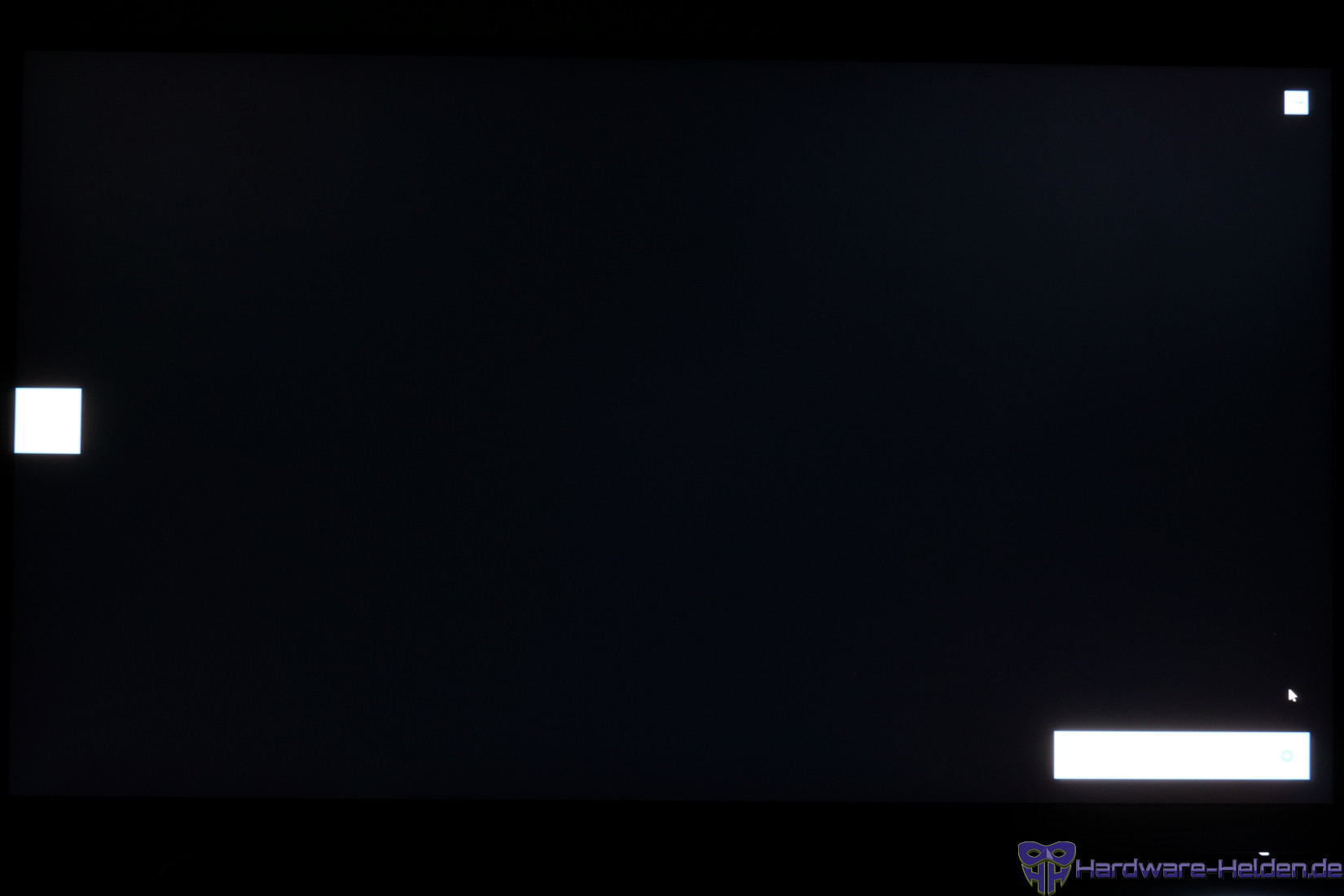
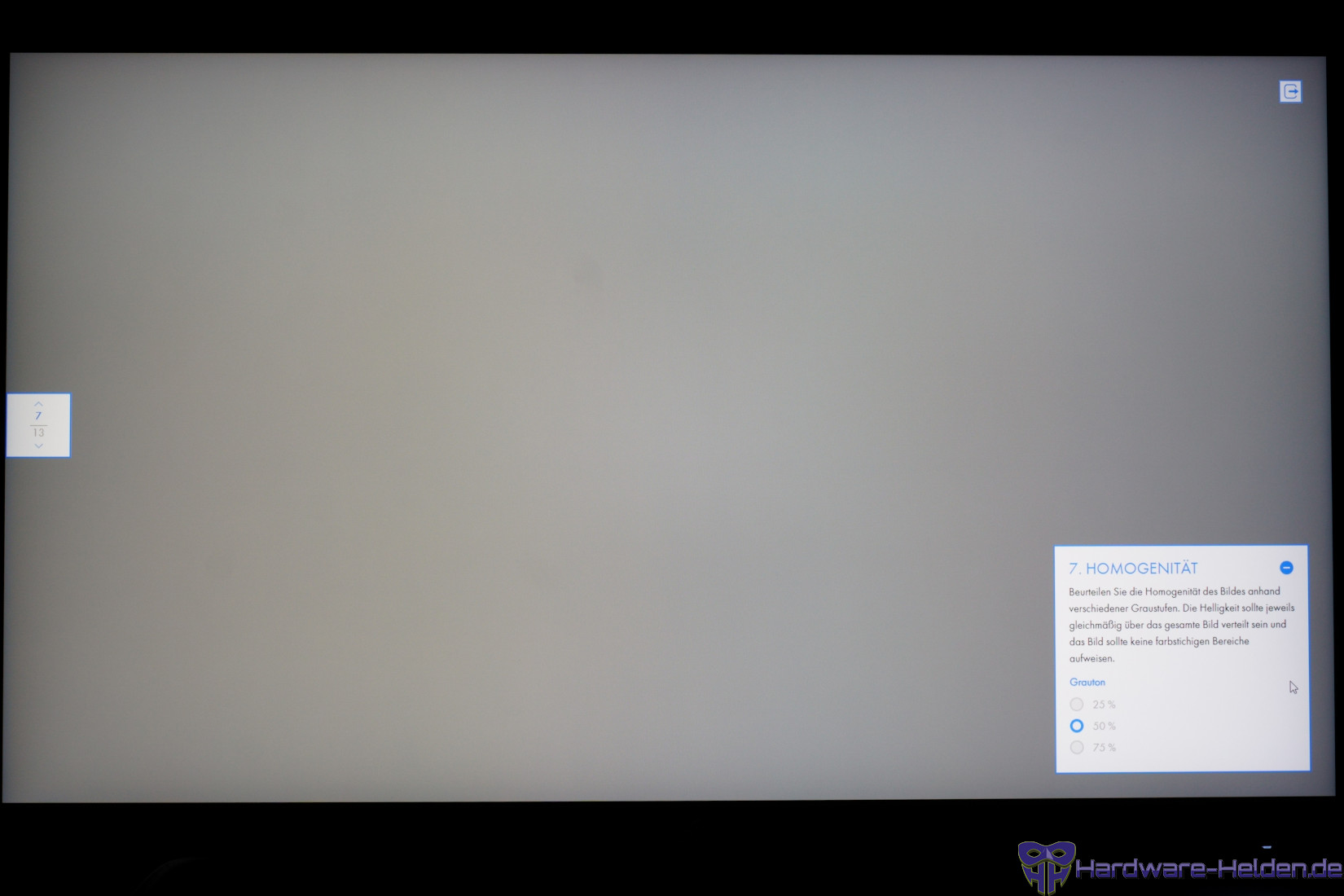
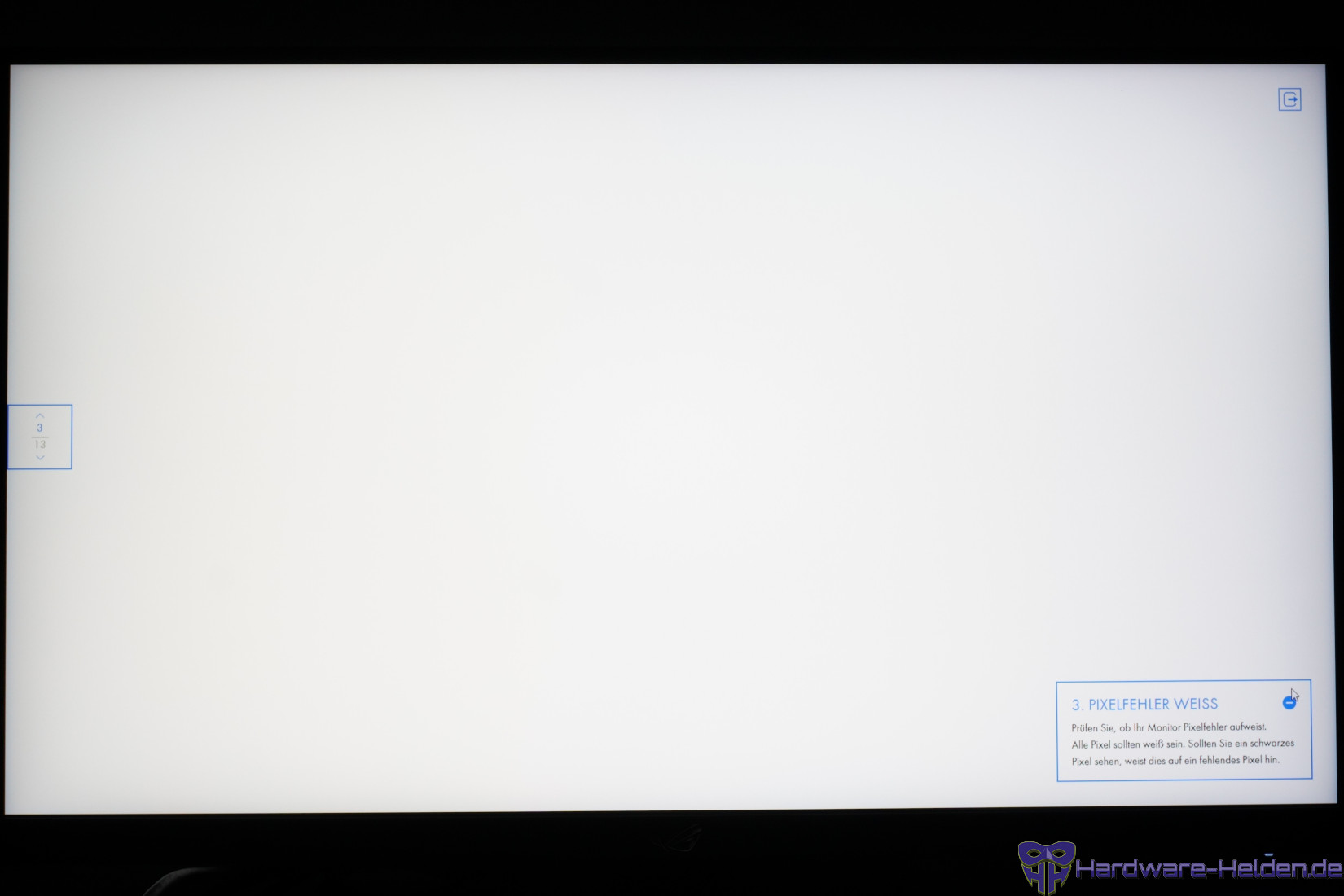
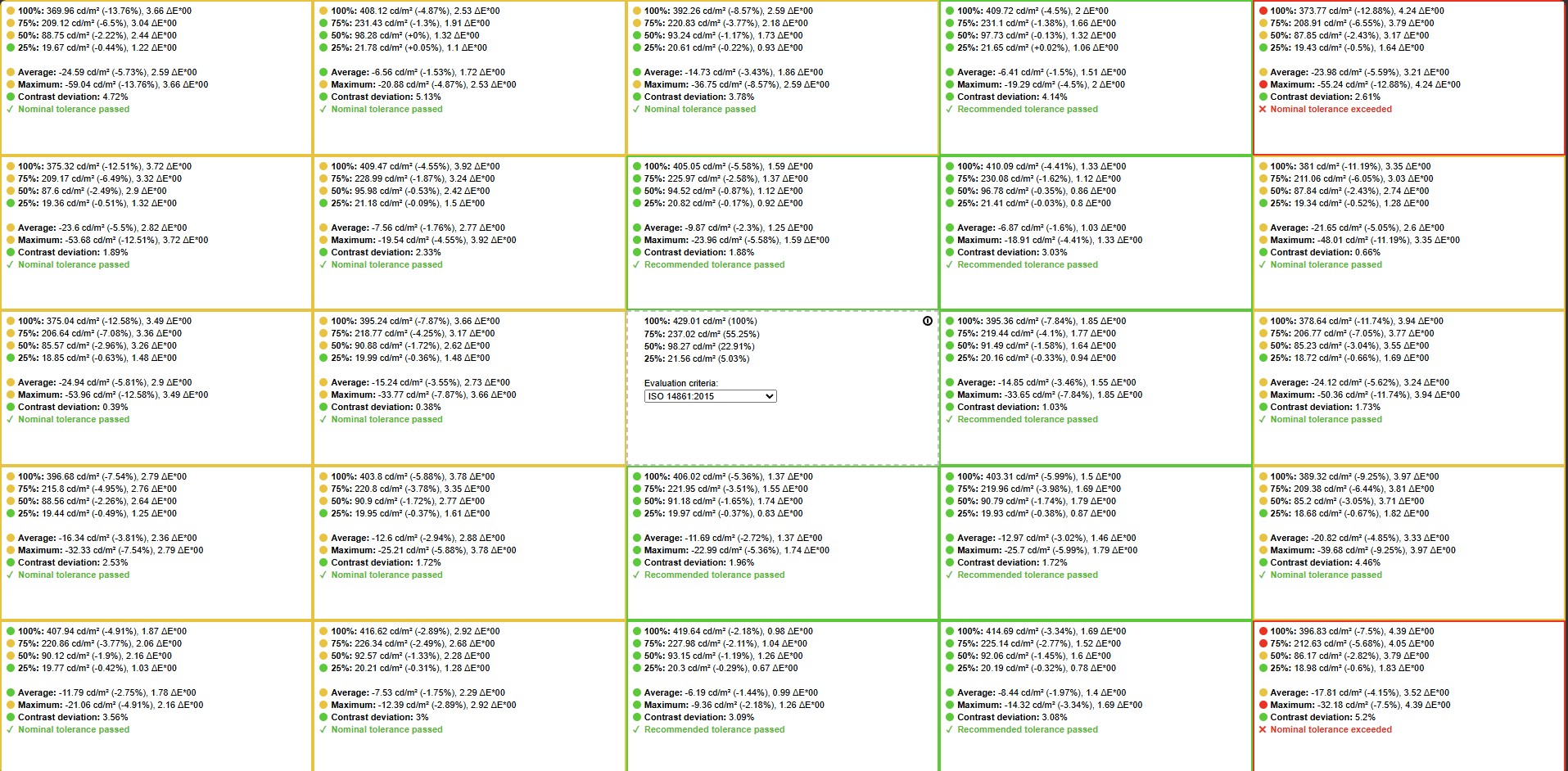
Maximal konnten wir in der Bildmitte ~430 cd/m² erreichen, was die Angabe von 400 cd/m² mehr als erfüllt. Damit ist auch ein Betrieb in hellerer Umgebung angenehm möglich. Zum Rand fällt die Helligkeit wie häufig geringer aus. Während der Unterschied mit 9 gemessenen Feldern bei max. 10% liegt, fällt er mit 25 Feldern in Randnähe mit max. 14% (dort noch max. 369 cd/m²) schon etwas größer aus. Damit ist bei bestimmten Bildinhalten die Abdunklung zum Rand sichtbar. Farbunterschiede zwischen linker und rechter Hälfte waren bei bestimmten homogenen Inhalten ebenfalls mit bloßen Auge sichtbar. Unser Gerät hat bei hellen Flächen ein DeltaE über 4 gemessen. Störende Hotspots durch die Beleuchtung (Backlight Bleeding) sind nicht aufgefallen und fielen auch bei schwarzem Hintergrund und längerer Belichtung in dunkler Umgebung sehr moderat aus. Nur in letzterer waren sie für uns mit bloßem Auge erkennbar.
Den Kontrast haben wir über mehrere Helligkeitseinstellungen mit für IPS soliden 1:1220 bis 1:1320 gemessen und dies erfüllt damit ebenfalls die Angaben. Typisch für IPS ist das Schwarz nicht besonders satt und das Kontrastverhältnis im Vergleich zu VA oder OLED niedrig. Der Bildschirm trägt zudem das HDR400-Label. Maximale Helligkeit und Kontrast werden zu hohe HDR-Erwartungen aber wohl enttäuschen.
Stromverbauch
Wir haben den Bildschirm einmal bei 160 cd/m² und einmal bei maximaler Helligkeit betrieben und den Stromverbrauch grob über eine smarte Steckdose (Shelly Plug S) erfasst. Zudem haben wir noch den Unterschied zwischen 1080p mit 485 Hz und 4k mit 162 Hz angeschaut. Dabei wurden folgende Werte erreicht:
| Modus | Leistungsaufnahme in Watt |
|---|---|
| 4K@162 Hz, max. Helligkeit | 37 W |
| FullHD@485 Hz, max. Helligkeit | 43 W |
| 4K@162 Hz, 160 cd/m² | 27 W |
| FullHD@485 Hz, 160 cd/m² | 33 W |
Die höhere Frequenz macht laut unserer Steckdose einen Unterschied von 6 Watt aus. Im Maximum kommt der Monitor auf 43 Watt, mit reduzierter Helligkeit begnügt er sich mit 10 Watt weniger. Im Betrieb bei 485 Hz war bei dem Exemplar ein sehr leises Fiepen hörbar, bei 4k@162 Hz konnte wir es nicht mehr wahrnehmen.
Mit diesen Werten ist er zumindest nicht übermäßig sparsam, trägt aber ohnehin nur das F-Label. Wir haben mit der smarten Steckdose aber nie andere vergleichbare Bildschirme prüfen können, weshalb wir darüber kein definitives Urteil fällen wollen.
Fazit
Der ROG Strix XG27UCGR hat sich als sehr flexibler Monitor erwiesen, dessen Prinzip grundlegend überzeugt. Als Dual-Mode-Monitor bietet er quasi 2in1 und per Knopfdruck (bzw. zwei) springt man zwischen einer messerscharfen 4K-Auflösung und der gröberen, aber dafür schnelleren und noch direkteren FullHD-Auflösung mit bis zu 485 Hz hin und her. Auch bei der Ergonomie zeigt der Monitor Flexibilität: Der Bildschirm lässt sich bequem in jede Richtung ausrichten. Beim Thema Anschlüsse ist er auf das Wesentliche reduziert und die 15 Watt vom USB-C-Port sind kaum der Rede wert.
Die maximale Helligkeit von über 400 cd/m² ist zufriedenstellend, erfüllt die Angaben und ist ausreichend, wenn man nicht maximales HDR-Feeling haben muss. Der Kontrast fällt für ein IPS-Panel absolut solide aus, aber geringer als bei anderen Technologien. Während es bei dem vorliegenden Modell kaum bzw. keine störenden Lichthöfe gab, waren Helligkeits- und Farbunterschiede über das Panel durchaus sichtbar. Ob das stört, hängt sicher auch von der Nutzung ab. Rein fürs Gaming geht das in Ordnung.
Die Bedienung funktioniert über die Tasten prinzipiell sehr gut. Das OSD ist ziemlich funktionsreich und bietet auch diverse Gaming-Funktionen, ist aber nach Eingewöhnung schlüssig. Noch einfacher geht’s per Maus dank WidgetCenter, was sehr benutzerfreundlich ist. Etwas weniger benutzerfreundlich ist die kurz irritierende Tatsache, dass der voreingestellte Energiesparmodus viele Optionen unzugänglich macht und die Funktionsvielfalt sehr einschränkt. Auch ist die angegebene volle Refreshrate nur mittels Übertaktungs-Funktion abrufbar, was laut Meldung zu Flackern führen kann. Zwar ist uns nichts aufgefallen und ohne das Overclocking sind auch stolze 160/480 Hz möglich, das sollte aber klar erwähnt werden.

Wir haben den Monitor leihweise zum Testen erhalten, eine Einflussnahme auf den Test fand nicht statt!